
CRM · Приложение
Приложение
Настройте баллы, промокоды, каталог и расчёт доставки клиентского приложения из CRM.
Раздел «Приложение» в настройках CRM содержит пять вкладок. Здесь вы задаёте условия для клиентов, выбираете каталог товаров и проверяете установленную версию приложения. Ниже — подробная инструкция по каждой вкладке, полям и кнопкам.
Начало работы
Откройте нужную вкладку
-
1
В левом меню CRM откройте «Настройки» — пункт с иконкой шестерёнки.
-
2
В верхнем меню выберите «Приложение».
-
3
Нажмите название нужной вкладки. Изменения в форме вступают в силу после нажатия её кнопки сохранения.
- Система баллов
- Проценты начисления за доставку и самовывоз, разрешение начислять новые баллы и предел оплаты баллами.
- Промокоды
- Создание, редактирование и включение промокодов с ограничениями по сумме, датам и количеству применений.
- Источник меню
- Каталог сайта, из которого клиентское приложение получает категории и товары.
- Доставка
- Включение автоматического расчёта стоимости доставки в клиентском приложении.
- Версии
- Установленная и последняя доступная версия, состояние обновления и кнопка «Обновить».
Вкладка «Система баллов»
Настройте систему баллов
Баллы позволяют клиенту оплачивать часть суммы товаров. Один балл равен одному рублю. Начисление за доставку и самовывоз настраивается отдельно.
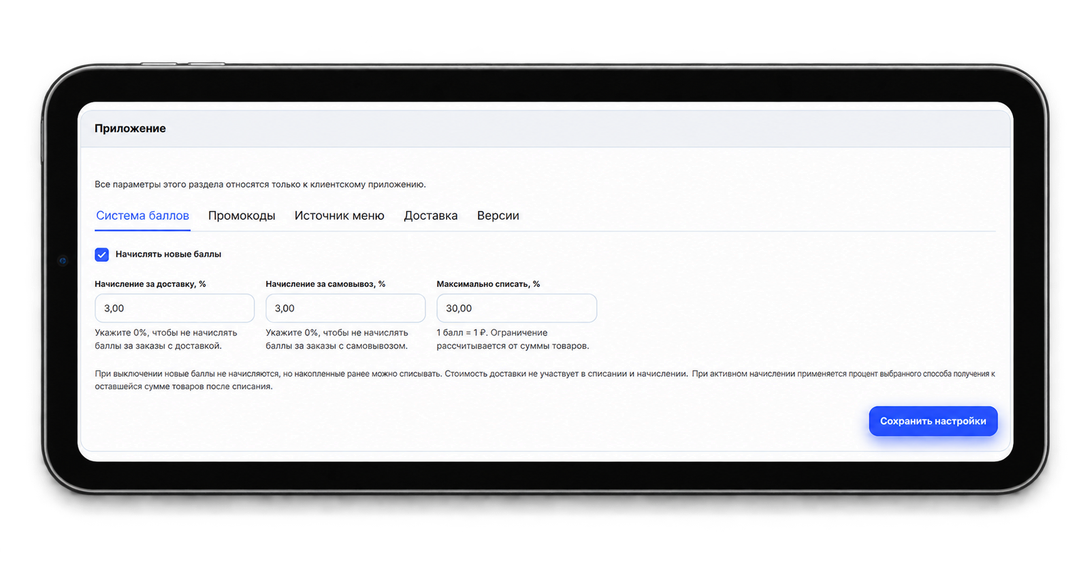
- Начислять новые баллы
- Включите флажок, чтобы начислять баллы за заказы. Выключение останавливает новое начисление, но не запрещает использовать уже накопленные баллы.
- Начисление за доставку, %
- Доля суммы товаров, которая возвращается баллами при доставке. Укажите число от 0 до 100 с точностью до двух знаков после запятой. Значение 0 отключает начисление за доставку.
- Начисление за самовывоз, %
- Аналогичный процент для самовывоза. Он может отличаться от процента за доставку; 0 отключает начисление за самовывоз.
- Максимально списать, %
- Максимальная доля суммы товаров, которую клиент может оплатить баллами. Допустимо от 0 до 100; значение 0 запрещает списание.
- Сохранить настройки
- Сохраняет флажок и все три процента. После сохранения проверьте сообщение CRM об успешном выполнении.
Система баллов
Как рассчитываются начисление и списание
Стоимость доставки не участвует в начислении и списании. Расчёт учитывает сумму товаров и применённые скидки; новые баллы рассчитываются от оставшейся суммы товаров после списания.
- Предел списания
- При сумме товаров 2 000 ₽ и ограничении 30% можно списать максимум 600 баллов. Если на счёте клиента только 400 баллов, доступно 400. Дробная часть максимального количества баллов округляется вниз.
- Начисление
- Если товары стоят 2 000 ₽, клиент списал 400 баллов, а начисление составляет 3%, база начисления — 1 600 ₽. Клиент получит 48 баллов после выполнения заказа.
- Доставка
- При тех же товарах доставка стоимостью 150 ₽ оплачивается отдельно и не увеличивает базу начисления. После списания 400 баллов сумма к оплате составит 1 750 ₽.
Система баллов
Что происходит с баллами при смене статуса
- Новый заказ
- Выбранные для оплаты баллы резервируются при оформлении заказа. Их нельзя одновременно потратить в другом заказе.
- Выполнен
- CRM начисляет новые баллы по условиям заказа. Дробная часть начисления округляется вниз. Баланс клиента используется клиентским приложением автоматически.
- Отменён
- Списанные для этого заказа баллы возвращаются клиенту. Если заказ уже был выполнен, начисленные за него баллы отменяются.
- Возвращён в работу
- При возврате выполненного заказа в рабочий статус прежнее начисление отменяется. При возврате отменённого заказа баллы для оплаты резервируются повторно; при недостаточном балансе CRM сообщает об ошибке.
Система баллов
Сохраните и проверьте условия
-
1
Установите проценты для доставки и самовывоза и предел списания.
-
2
Нажмите «Сохранить настройки» и убедитесь, что CRM сообщила об успешном сохранении.
-
3
Откройте клиентское приложение, проверьте доступные баллы и расчёт в корзине. Проверьте отдельно доставку и самовывоз.
Вкладка «Промокоды»
Создайте промокод
Откройте вкладку «Промокоды». В верхней части находится форма «Новый промокод», ниже — существующие промокоды. Промокод клиент вводит в приложении для получения скидки; опубликованное описание акции само по себе не создаёт промокод.
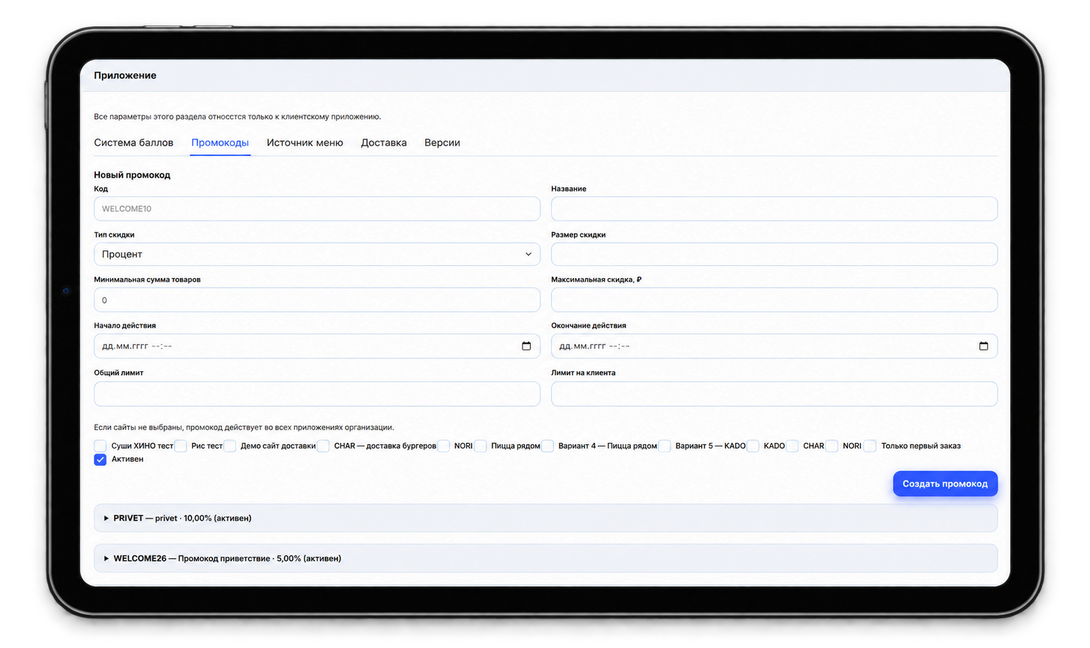
- Код
- Обязательное значение от 2 до 40 символов: латинские буквы, цифры, дефис и подчёркивание. Например, WELCOME10. При сохранении буквы приводятся к верхнему регистру. Код должен быть уникальным в организации.
- Название
- Необязательное пояснение, например «Приветствие нового клиента». Оно помогает различать предложения; максимум 190 символов.
- Тип скидки
- Выберите «Процент» или «Сумма в рублях». Тип определяет, как интерпретировать поле «Размер скидки».
- Размер скидки
- Обязательное положительное число. Для процента допустимо не более 100. Для фиксированной суммы укажите размер скидки в рублях.
Промокоды
Задайте сумму и предел скидки
- Минимальная сумма товаров
- Порог применения промокода. Значение 0 означает отсутствие минимальной суммы. Учитывается сумма товаров, а не стоимость доставки; сумма, равная порогу, подходит.
- Максимальная скидка, ₽
- Необязательное ограничение размера скидки в рублях. Пустое поле означает отсутствие этого дополнительного ограничения. Не указывайте 0 вместо пустого поля: это ограничит скидку нулём.
- Пример
- При товарах на 2 000 ₽ и скидке 10% скидка составляет 200 ₽. Если максимальная скидка — 150 ₽, клиент получит 150 ₽.
- Фиксированная скидка
- Скидка не превышает сумму товаров. Например, промокод на 500 ₽ при товарах на 300 ₽ даст скидку 300 ₽, если остальные условия выполнены.
Промокоды
Укажите период действия
- Начало действия
- Дата и время, раньше которых промокод нельзя применить. Оставьте поле пустым, если не нужен отложенный запуск.
- Окончание действия
- Дата и время завершения предложения. Пустое поле означает отсутствие ограничения по окончанию.
- Проверка периода
- Проверьте, что окончание позже начала. Клиентское приложение проверяет период при применении промокода; активный флажок не отменяет ограничения по датам.
Промокоды
Ограничьте количество применений
- Общий лимит
- Максимальное количество применений промокода всеми клиентами. Укажите целое число не меньше 1; пустое поле означает отсутствие общего лимита.
- Лимит на клиента
- Максимальное количество применений одним клиентом. Например, 1 разрешает применить промокод один раз. Пустое поле не вводит индивидуальный лимит.
- Только первый заказ
- Включите для предложения новому клиенту. При проверке учитываются заказы клиента, оформленные через подключённые приложения и сайты с доступом к заказу; это не проверка только списка завершённых заказов.
- Учёт применений
- Применение записывается при оформлении заказа. Не путайте количество применений промокода со счётчиком выполненных заказов акции «Каждый N-й заказ».
Промокоды
Выберите приложения и включите код
В форме перечислены сайты с каталогами организации. Эти флажки ограничивают доступность промокода в клиентских приложениях, использующих выбранные сайты.
- Сайты не выбраны
- Промокод доступен во всех клиентских приложениях организации при выполнении остальных условий.
- Выбран один или несколько сайтов
- Промокод доступен приложениям с этими сайтами. В другом приложении клиент получит сообщение о недоступности промокода.
- Активен
- Снимите флажок, чтобы сохранить промокод выключенным. Для применения нужны и активность, и подходящий период, сумма и лимиты.
- Создать промокод
- Сохраняет код и все ограничения. После успешного создания промокод появляется в списке под формой.
Промокоды
Измените существующий промокод
-
1
Найдите нужный код в списке под формой создания. В строке показаны код, название, скидка и состояние.
-
2
Нажмите строку, чтобы раскрыть карточку редактирования.
-
3
Измените нужные поля: код, название, тип и размер скидки, минимум, максимальную скидку, даты, лимиты, выбранные сайты или флажки.
-
4
Нажмите «Сохранить» внутри карточки и проверьте сообщение CRM.
Промокоды
Временно выключите промокод
В раскрытой карточке нажмите «Выключить». Данные сохранятся, но клиент больше не сможет применить этот код. Для возобновления нажмите «Включить». Это отдельное действие с немедленным сохранением состояния.
Промокоды
Проверьте применение в приложении
-
1
В клиентском приложении соберите корзину, соответствующую минимальной сумме.
-
2
Введите созданный код и примените его. Проверьте размер скидки и итог с отдельно учтённой доставкой.
-
3
Проверьте ограничения: корзину ниже минимума, окончание периода и приложение, которому код не разрешён.
-
4
При необходимости оформите тестовый заказ и проверьте в CRM сохранённый код и сумму скидки.
- Не найден или выключен
- Проверьте написание кода и его активность в CRM.
- Ещё не действует / срок закончился
- Проверьте начало и окончание периода.
- Минимальная сумма
- Добавьте товары до порога или проверьте значение в CRM.
- Лимит исчерпан / уже использован
- Проверьте общий и индивидуальный лимиты.
- Только первый заказ
- У клиента уже есть заказ, учитываемый проверкой первого заказа.
- Недоступен для этого приложения
- Проверьте флажки сайтов в настройках промокода.
Вкладка «Источник меню»
Выберите источник меню
Клиентское приложение получает категории и товары из выбранного каталога. Это позволяет использовать один управляемый каталог в CRM, на сайте и в клиентском приложении.
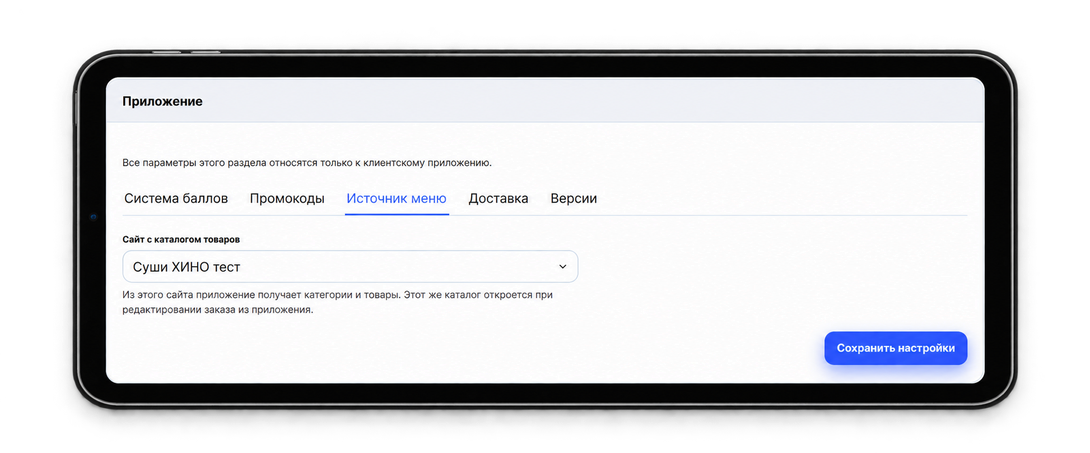
-
1
Откройте «Источник меню».
-
2
В поле «Сайт с каталогом товаров» выберите нужный доступный сайт организации.
-
3
Нажмите «Сохранить настройки» и проверьте сообщение об успешном сохранении.
-
4
Откройте приложение и проверьте категории, товары, цены и изображения.
Вкладка «Доставка»
Настройте расчёт доставки
Здесь находится переключатель «Рассчитывать стоимость доставки автоматически». Он разрешает клиентскому приложению рассчитывать доставку по адресным данным и настройкам организации.
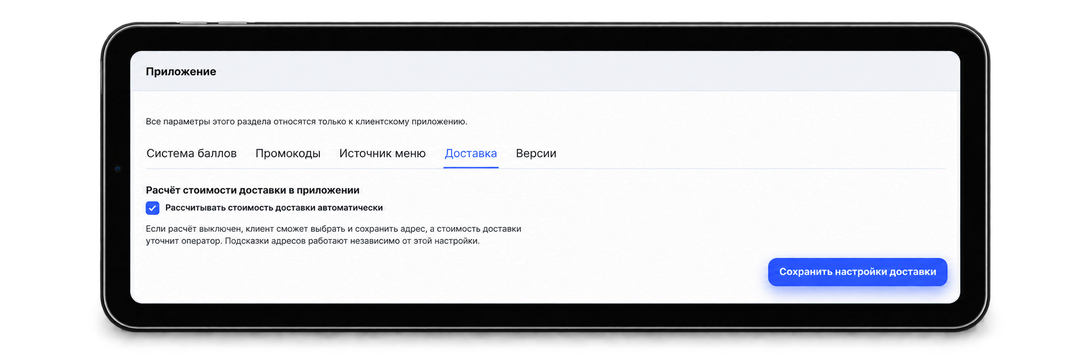
- Расчёт включён
- При оформлении доставки приложение использует настроенные в CRM зоны и тарифы. Подготовьте их в общем разделе «Доставка» и проверьте результат на адресе внутри зоны.
- Расчёт выключен
- Клиент может выбрать и сохранить адрес, но стоимость доставки уточняет оператор. Выключение не отключает подсказки адресов.
- Сохранить настройки доставки
- Сохраняет положение флажка для клиентского приложения. Нажмите кнопку после изменения; одного переключения флажка недостаточно.
Доставка приложения
Проверьте адрес и стоимость
-
1
Сохраните нужное состояние переключателя.
-
2
В клиентском приложении выберите доставку и адрес внутри настроенной зоны.
-
3
При включённом расчёте проверьте стоимость, минимальную сумму и условия бесплатной доставки по тарифу зоны.
-
4
При выключенном расчёте убедитесь, что адрес можно выбрать и сохранить, а стоимость нужно уточнить у оператора.
Вкладка «Версии»
Проверьте версии приложения
На вкладке показана информация о подключённом клиентском приложении. Если приложений несколько, CRM выводит отдельный блок для каждого.
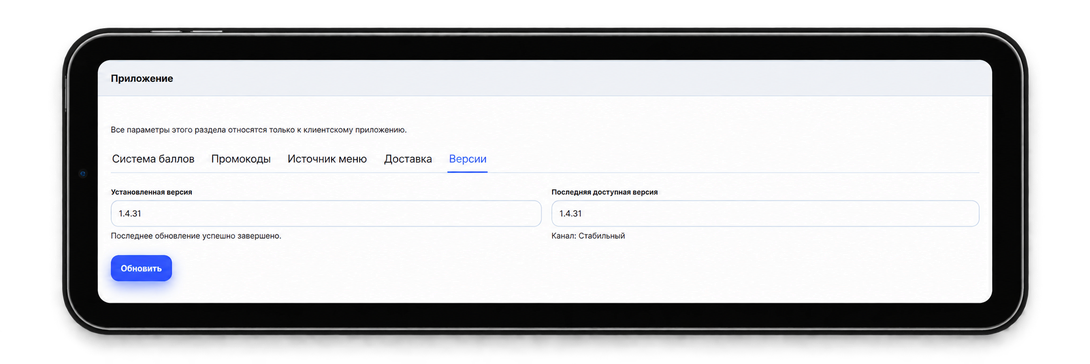
- Установленная версия
- Версия, фактически сообщённая установленным приложением. Поле только для чтения; ввести произвольный номер нельзя.
- Последняя доступная версия
- Последняя опубликованная версия выбранного для приложения канала. Это доступный релиз, а не подтверждение установки.
- Канал
- «Стабильный» или «Тестовый». В этой вкладке канал отображается справочно; кнопка обновления использует релиз этого канала.
- Состояние
- CRM показывает успешное завершение предыдущего обновления, актуальность версии или сообщение об ошибке.
- Приложение не подключено
- Вместо блоков версий CRM сообщает, что клиентское приложение для организации не подключено.
Версии
Обновите приложение
-
1
Сравните установленную и последнюю доступную версию нужного приложения.
-
2
Если доступная версия новее, нажмите «Обновить» в блоке этого приложения.
-
3
Во время выполнения кнопка показывает «Обновляется…» и недоступна для повторного запуска.
-
4
После завершения проверьте установленную версию и сообщение о результате. Откройте приложение и проверьте его основные функции.
- Версии совпадают
- Обновлять нечего: кнопка недоступна. На снимке обе версии — 1.4.31; это пример состояния на момент подготовки инструкции.
- Нет опубликованной версии
- CRM показывает «не опубликована». Обновление требует доступного релиза в выбранном канале.
- Обновление не удалось
- Прочитайте сообщение ошибки под установленной версией. Успешным результатом считается обновлённая установленная версия, а не только нажатие кнопки.
Итоговая проверка
Проверьте настройки перед запуском
-
1
Проверьте источник меню: категории, товары, цены и изображения соответствуют выбранному каталогу.
-
2
Проверьте систему баллов отдельно для доставки и самовывоза, включая предел списания.
-
3
Проверьте промокоды: скидку, минимальную сумму, сроки, лимиты и доступность нужному приложению.
-
4
Проверьте адрес и расчёт доставки в приложении.
-
5
Проверьте установленную версию и результат последнего обновления.