
CRM · Доставка
Настройка доставки
Определите, куда вы доставляете, сколько стоит доставка и какое время оператор может предложить клиенту.
В разделе «Доставка» настраиваются карта, границы зон, тарифы, подсказки адресов и быстрые интервалы времени. Ниже — порядок работы с каждой вкладкой, значение всех полей и примеры расчёта.
Начало работы
Откройте раздел «Доставка»
- 1
В левом меню CRM откройте «Настройки» — пункт с иконкой шестерёнки.
- 2
В верхнем меню настроек выберите «Доставка».
- 3
Переключайтесь между пятью вкладками внутри раздела. У каждой формы своя кнопка сохранения: переход на другую вкладку не заменяет сохранение.
- Карта и импорт
- Подключение Яндекс Карт и загрузка файла с границами зон.
- Редактор зон
- Изменение границ на карте, создание и удаление зон, скачивание GeoJSON.
- Тарифы зон
- Стоимость и время доставки, минимальный заказ, бесплатная доставка, приоритет и активность каждой зоны.
- Подсказки адресов
- Город, район и подключение DaData для поиска адреса при заполнении заказа.
- Время доставки
- Быстрые интервалы в минутах, которые оператор выбирает в заказе.
При первоначальной настройке начните с карты и файла зон, затем проверьте границы и заполните тарифы. После этого подключите подсказки адресов и задайте удобные интервалы времени.
Карта и импорт
Подключите карту
Поле «API-ключ Яндекс Карт» подключает карту для визуального редактирования зон. Используйте ключ JavaScript API Яндекс Карт.
- 1
Откройте вкладку «Карта и импорт».
- 2
Вставьте ключ в поле «API-ключ Яндекс Карт».
- 3
Нажмите «Сохранить ключ карты» и дождитесь подтверждения.
- 4
Откройте «Редактор зон» и убедитесь, что карта загрузилась и кнопки редактирования доступны.
Ключ сохраняется для пользователей организации. Если у текущего пользователя ключ не заполнен, CRM может использовать действующий ключ другого пользователя этой же организации.
Если ключа нет, CRM показывает карту OpenStreetMap: просмотр зон и скачивание GeoJSON доступны, а визуальное изменение границ требует подключения Яндекс Карт.
Карта и импорт
Загрузите границы доставки
Границы загружаются файлом GeoJSON: он должен содержать коллекцию FeatureCollection с полигонами зон. Изображение карты, PDF или таблица с адресами не заменяют такой файл.
- 1
Если зоны уже настроены, сначала скачайте текущий GeoJSON во вкладке «Редактор зон».
- 2
Во вкладке «Карта и импорт» выберите файл в поле «GeoJSON-файл».
- 3
Нажмите «Загрузить GeoJSON». Допустим файл размером до 5 МБ и не более 200 полигонов.
- 4
Дождитесь сообщения с количеством загруженных зон. При ошибке проверьте формат файла и его содержимое.
- 5
Проверьте карту в «Редакторе зон», затем откройте «Тарифы зон» и проверьте настройки каждой строки.
Редактор зон
Выберите зону на карте
Визуальный редактор появляется после загрузки зон. Он показывает границы доставки и позволяет изменить их без подготовки нового файла.
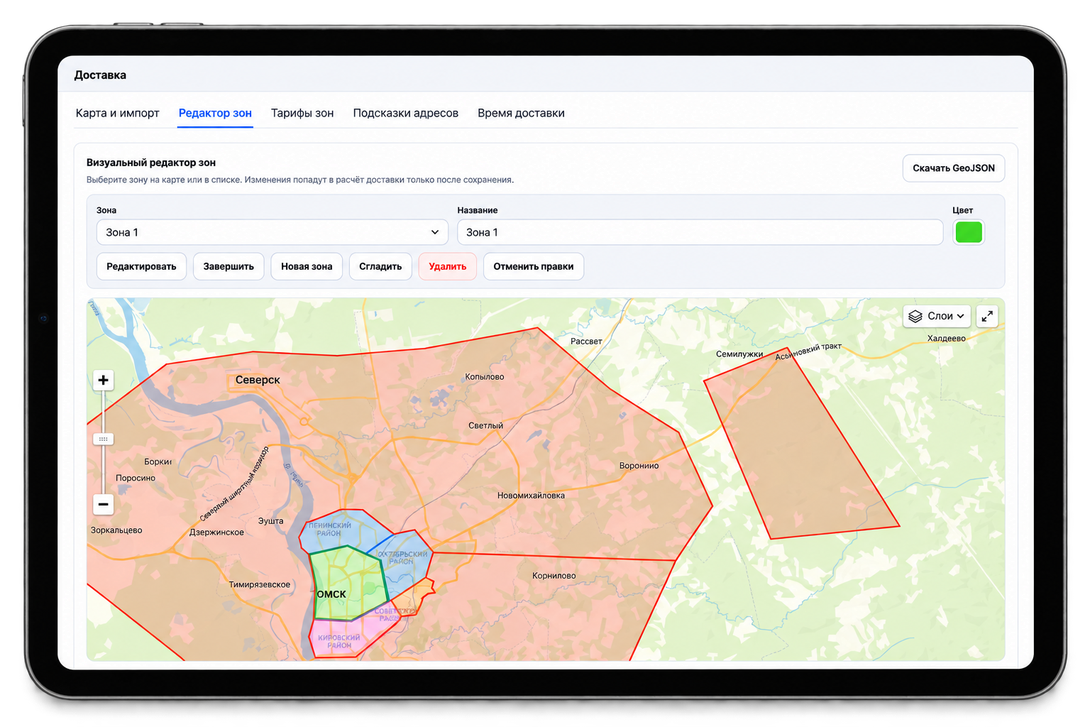
- Зона
- Выбирает зону из списка. Ту же зону можно выбрать кликом по её области на карте.
- Название
- Название выбранной зоны. Используйте понятные обозначения, по которым оператор сможет различить районы доставки.
- Цвет
- Цвет зоны на карте. Он помогает отличать области и сам по себе не меняет стоимость или приоритет.
- Карта
- Позволяет рассмотреть расположение зон. Используйте кнопки масштаба или колесо мыши. Неактивные зоны отображаются полупрозрачно.
- Скачать GeoJSON
- Скачивает файл с зонами. Сохраните копию перед большой корректировкой границ или заменой файла.
Выбор зоны и просмотр карты не изменяют условия доставки. Правки границ начинают использоваться в расчёте только после сохранения.
Редактор зон
Измените границы или создайте зону
- 1
Выберите нужную зону в списке или на карте.
- 2
Нажмите «Редактировать». Измените контур, перемещая точки границы на карте.
- 3
Нажмите «Завершить», чтобы закончить редактирование выбранного контура.
- 4
Проверьте область на карте и нажмите «Сохранить границы» под картой.
- 5
После подтверждения откройте «Тарифы зон» и проверьте, что условия соответствуют новой территории.
- Новая зона
- Добавляет зону и включает рисование контура на карте. Последовательно обозначьте границу, затем нажмите «Завершить», задайте название и цвет и сохраните границы. После этого заполните тариф новой зоны.
- Сгладить
- Немного сглаживает выбранный контур после подтверждения. Перед сохранением проверьте, что граница по-прежнему проходит по нужным улицам.
- Удалить
- Удаляет выбранную зону из редактируемого набора после подтверждения. Для применения удаления сохраните границы.
- Отменить правки
- После подтверждения возвращает карту к исходному состоянию редактора и отменяет все несохранённые изменения, а не только последнюю правку.
- Сохранить границы
- Сохраняет подготовленный набор зон. Кнопка «Завершить» заканчивает работу с контуром, но не заменяет это сохранение.
Редактор зон
Верните предыдущие границы
Если CRM показывает кнопку «Вернуть предыдущую версию», доступна предыдущая сохранённая версия границ. Нажмите кнопку и подтвердите возврат, если новые границы были сохранены ошибочно.
После возврата проверьте карту и тарифы. Это действие относится к версии границ: не используйте его как замену проверке стоимости и ограничений доставки.
Для ещё не сохранённых правок используйте «Отменить правки». Для отдельной копии текущего набора — «Скачать GeoJSON».
Тарифы зон
Задайте условия каждой зоны
Каждая строка таблицы соответствует одной зоне на карте. Заполняйте поля слева направо, затем сохраняйте таблицу кнопкой «Сохранить зоны».
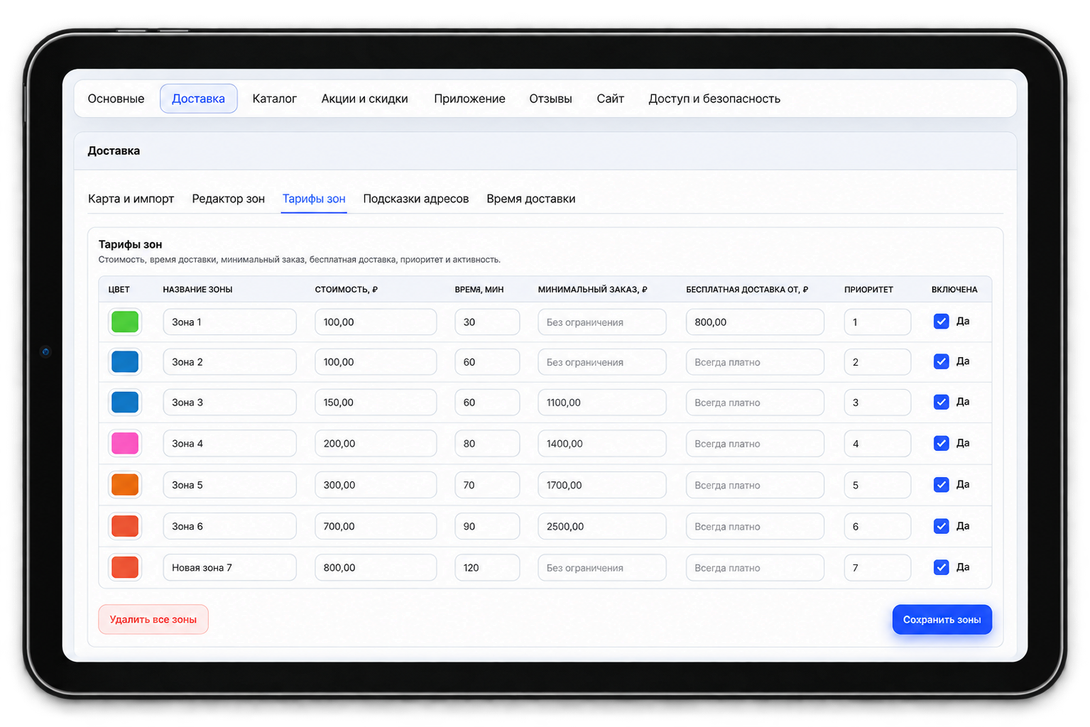
- Цвет
- Цвет отображения зоны на карте.
- Название зоны
- Обязательное название зоны, по которому её можно определить в CRM.
- Стоимость, ₽
- Стоимость доставки до применения условия бесплатной доставки. Укажите неотрицательную сумму; допускаются копейки. Значение 0 означает нулевую стоимость.
- Время, мин
- Время доставки для этой зоны в минутах. Допустимое значение — от 1 до 1440. Это характеристика зоны; быстрые интервалы оператора настраиваются отдельно.
- Минимальный заказ, ₽
- Минимальная сумма товаров для доставки в эту зону. Пустое поле «Без ограничения» означает отсутствие минимальной суммы.
- Бесплатная доставка от, ₽
- Сумма товаров, начиная с которой стоимость доставки становится 0 ₽. Пустое поле «Всегда платно» означает, что отдельного порога бесплатной доставки нет и применяется указанная стоимость зоны.
- Приоритет
- Целое число от 1 до 9999. Если адрес попал в несколько активных зон, используется зона с меньшим числом приоритета.
- Включена
- Отметка «Да» включает зону в расчёт. Снимите её, чтобы временно исключить зону, сохранив границы и настройки.
Порог бесплатной доставки не может быть меньше минимальной суммы заказа. Если заполнены оба поля, сначала определите минимальную сумму, затем равный ей или больший порог бесплатной доставки.
Пример расчёта
Проверьте минимум и бесплатную доставку
Предположим, для зоны установлены стоимость доставки 150 ₽, минимальный заказ 1100 ₽ и бесплатная доставка от 1800 ₽.
Товары на 900 ₽
Минимум не достигнут: до 1100 ₽ не хватает 200 ₽. Проверьте состав заказа и предложите клиенту добавить товары.
Товары на 1100 ₽
Минимальная сумма достигнута, но бесплатная доставка ещё не применяется. Доставка стоит 150 ₽.
Товары на 1800 ₽
Порог бесплатной доставки достигнут. Стоимость доставки — 0 ₽.
Для нового ручного заказа CRM проверяет порог бесплатной доставки по сумме товаров после скидок. Например, если товары стоят 1800 ₽, а скидка уменьшила сумму до 1700 ₽, порог 1800 ₽ уже не достигнут. Сама стоимость доставки не помогает набрать порог.
Пересекающиеся зоны
Настройте приоритет и активность
Если небольшая зона внутри города перекрывается большой зоной доставки, CRM должна выбрать одну из них. Для этого используется поле «Приоритет».
Например, у городской зоны приоритет 1, а у большой внешней — 2. Адрес в общей области рассчитывается по городской зоне. Стоимость сама по себе не определяет выбор: CRM не ищет наиболее дешёвую доставку среди пересечений.
- 1
Посмотрите пересечения в «Редакторе зон».
- 2
Во вкладке «Тарифы зон» задайте меньшие числа тем зонам, которые должны использоваться первыми. Для пересекающихся зон используйте разные значения.
- 3
Проверьте отметку «Включена» и нажмите «Сохранить зоны».
- 4
Проверьте адрес из области пересечения в новом заказе.
Отключённая зона не участвует в расчёте. Если адрес остаётся внутри другой активной зоны, применяются её условия. Если активная зона для адреса не найдена, не считайте это автоматическим разрешением на бесплатную доставку — проверьте адрес и правила приёма заказа.
Тарифы зон
Сохраните тарифы или удалите зоны
После корректировки таблицы нажмите «Сохранить зоны» и дождитесь подтверждения «Настройки зон доставки сохранены». Затем повторно откройте вкладку и проверьте значения.
Чтобы временно прекратить доставку в одну область, снимите отметку «Включена» в нужной строке и сохраните таблицу. Удалять границы для этого не требуется.
Кнопка «Удалить все зоны» находится под таблицей. Она запрашивает подтверждение и удаляет весь набор зон организации, а не только выбранную строку. Перед использованием скачайте текущий GeoJSON и убедитесь, что хотите удалить все зоны.
Подсказки адресов
Настройте поиск адресов
Подсказки DaData помогают оператору выбрать адрес из предложенного списка при заполнении заказа. Сначала задайте область поиска и подключите сервис.
- Город
- Обязательный город, в котором нужно предлагать адреса. Например, Томск.
- Район
- Дополнительный район поиска. Например, Томский. Поле можно оставить пустым, если поиск нужен только в городе.
- API-ключ (Token)
- Ключ подключения к DaData. Вставьте значение для используемого подключения.
- Секретный ключ (X-Secret)
- Секретный ключ DaData. Заполняется вместе с API-ключом.
- Удалить сохранённые ключи DaData
- При сохранении удаляет ранее сохранённые ключи организации. Используйте этот пункт, если действительно нужно отключить прежнее подключение.
- 1
Откройте вкладку «Подсказки адресов» и заполните город. При необходимости укажите район.
- 2
Введите API-ключ и секретный ключ DaData.
- 3
Нажмите «Сохранить подсказки адресов» и дождитесь сообщения об успешном сохранении.
- 4
Откройте создание заказа, перейдите во вкладку «Доставка» и начните вводить адрес. Проверьте, что подсказки относятся к нужному городу или району.
Настройки подключения сохраняются для пользователей организации. Подсказка помогает найти адрес, но не заменяет границы зон: после выбора адреса нужно проверить определившуюся зону и стоимость доставки.
Для первого подключения нужны оба ключа. При последующей корректировке города или района можно оставить поля ключей пустыми: сохранённое подключение останется, если не выбрана отметка удаления ключей.
Время доставки
Добавьте быстрые интервалы времени
Эта вкладка задаёт готовые варианты для оператора: например, 30 минут, час или полтора часа. Значения вводятся в минутах и затем используются при создании или редактировании заказа.
Можно добавить до 12 вариантов. При сохранении одинаковые интервалы объединяются, а варианты упорядочиваются по возрастанию длительности.
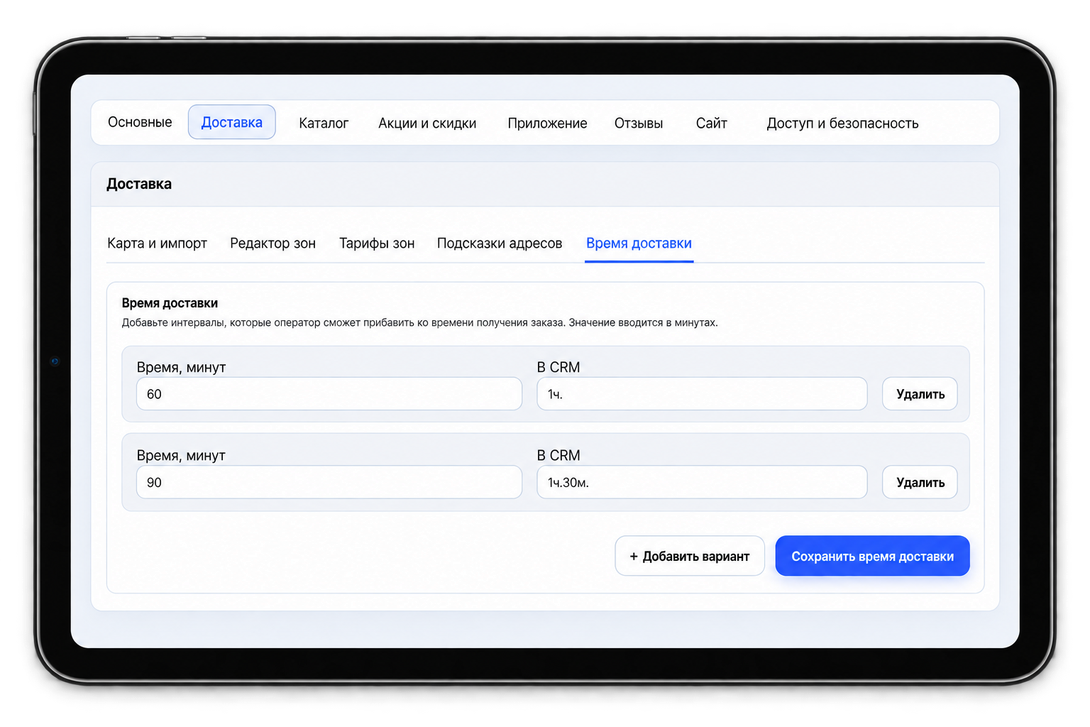
- Время, минут
- Длительность интервала, целое число от 1 до 1440. Например, 60 для часа или 90 для полутора часов.
- В CRM
- Автоматически сформированная подпись варианта: например, «1ч.» или «1ч.30м.». Это поле не редактируется отдельно.
- Удалить
- Убирает строку из формы. Чтобы применить изменение набора, нажмите кнопку сохранения.
- + Добавить вариант
- Добавляет строку для нового интервала.
- Сохранить время доставки
- Сохраняет весь подготовленный набор вариантов для организации.
- 1
Нажмите «+ Добавить вариант».
- 2
Введите нужное число минут. Проверьте подпись в поле «В CRM».
- 3
Скорректируйте остальные строки и удалите ненужные варианты.
- 4
Нажмите «Сохранить время доставки» и дождитесь подтверждения.
- 5
Откройте форму нового заказа и проверьте варианты во вкладке «Отметки».
Синхронизация времени
Как интервал меняет время заказа
В заказе оператор выбирает быстрый интервал во вкладке «Отметки». CRM прибавляет его к уже указанному времени получения. Если конкретное время ещё не задано, исходной точкой служит текущее время организации.
Например, если время получения ещё не задано, а сейчас 15:00, вариант 60 минут задаст время 16:00. Если в заказе уже указано 17:15, добавление 30 минут даст 17:45.
- 1
Выберите интервал во вкладке «Отметки» при создании или редактировании заказа.
- 2
Сохраните заказ, чтобы CRM записала новое время получения.
- 3
Проверьте желаемое время в списке заказов CRM.
Настройка списка интервалов сама по себе не переносит время уже созданных заказов. Для изменения конкретного заказа выберите интервал в его форме и сохраните заказ. Поле «Время, мин» в тарифе зоны и быстрые варианты оператора задают разные настройки.
Проверка результата
Проверьте доставку перед началом работы
Границы и пересечения
Проверьте адреса внутри каждой зоны, в области пересечения и за пределами доставки. Убедитесь, что приоритет выбирает ожидаемую зону.
Стоимость и ограничения
Проверьте сумму ниже минимума, равную минимуму, ниже порога бесплатной доставки и равную ему. Дополнительно проверьте заказ со скидкой.
Адреса
Начните ввод адреса в заказе и выберите подсказку. Проверьте город, район и определившуюся зону.
Время и приложения
Выберите быстрый интервал и сохраните тестовый заказ. Сравните время в CRM, клиентском приложении и приложении курьера, которому доступен этот заказ.
Если карта не загрузилась, проверьте подключение Яндекс Карт. Если зона не определяется, проверьте адрес, границы, активность и приоритет. Если стоимость неожиданная, проверьте выбранную зону, сумму товаров и порог бесплатной доставки. Если интервал исчез из формы, повторно откройте заказ после сохранения настроек.
Дальше: создание заказа, редактирование заказа и список заказов.