
CRM · Заказы
Создание заказа
Создайте заказ вручную, добавьте товары, заполните данные клиента и проверьте способ получения.
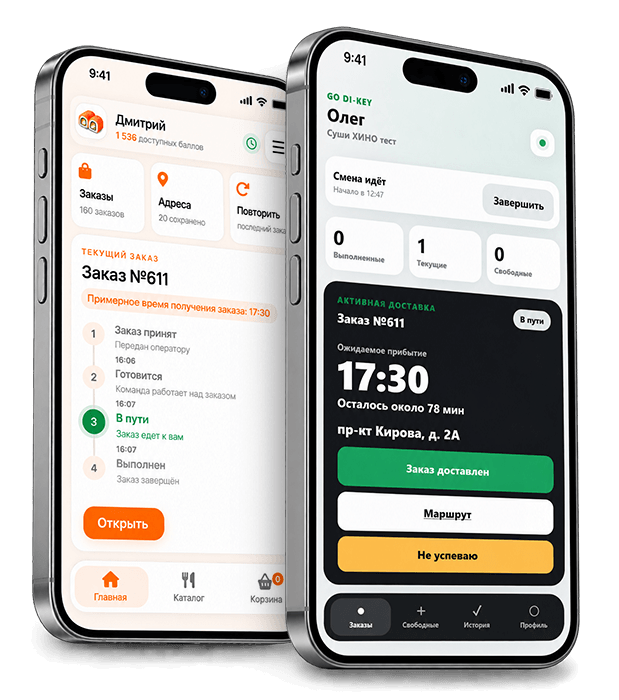
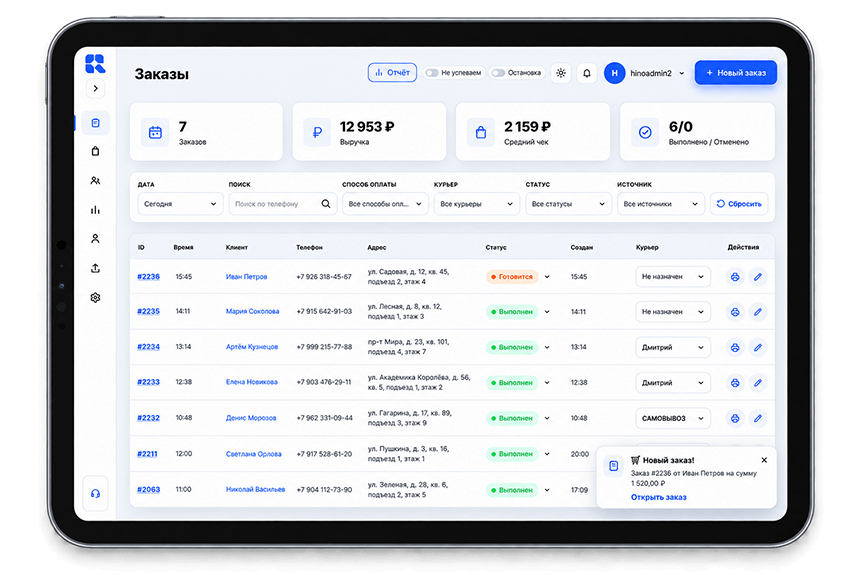
После создания заказ появляется в общем списке CRM. Его статус, состав и назначение курьера хранятся в одной системе и используются сайтом, клиентским приложением и приложением курьера.
Начало
Откройте форму нового заказа
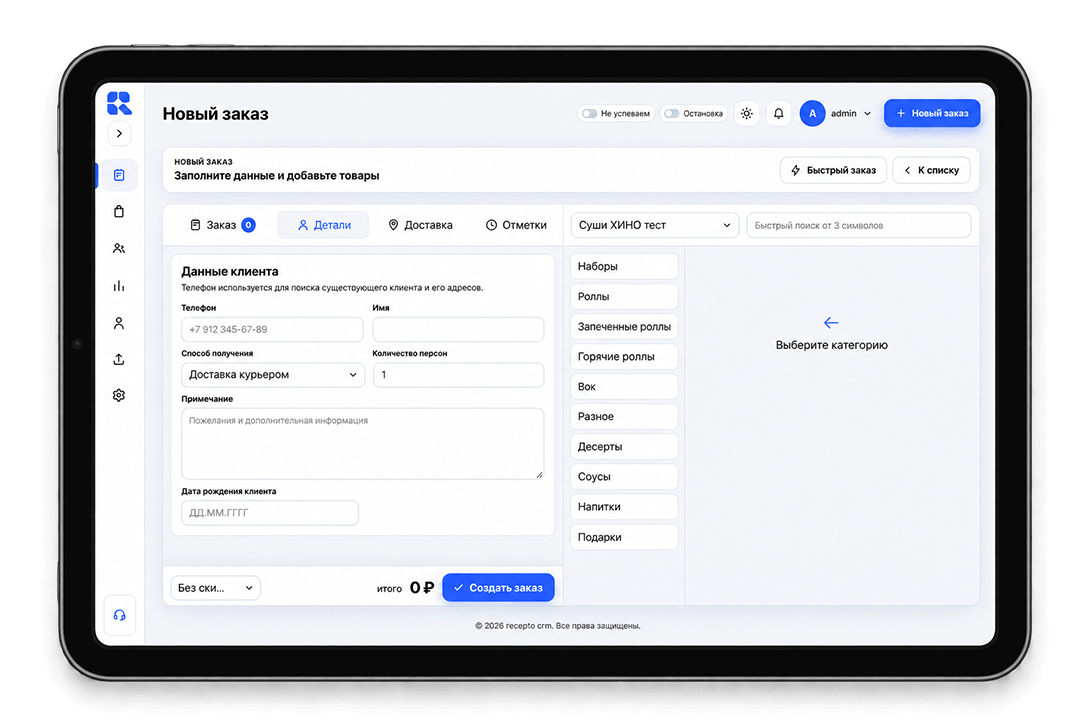
На странице «Список заказов» нажмите оранжевую кнопку «Новый заказ» в правой части верхней панели. CRM откроет форму сразу на вкладке «Детали»: сначала оператору нужно определить клиента по номеру телефона.
- 1
Нажмите «Новый заказ» — CRM сразу откроет вкладку «Детали».
- 2
Введите номер телефона клиента и дождитесь проверки по базе CRM.
- 3
Добавьте товары, проверьте доставку, время и оплату.
- 4
Проверьте итоговую сумму и нажмите «Создать заказ».
Форма
Как устроена форма
Слева находится редактируемая часть заказа, справа — каталог выбранного сайта или клиентского приложения. Состав и итоговая сумма сохраняются при переходе между вкладками.
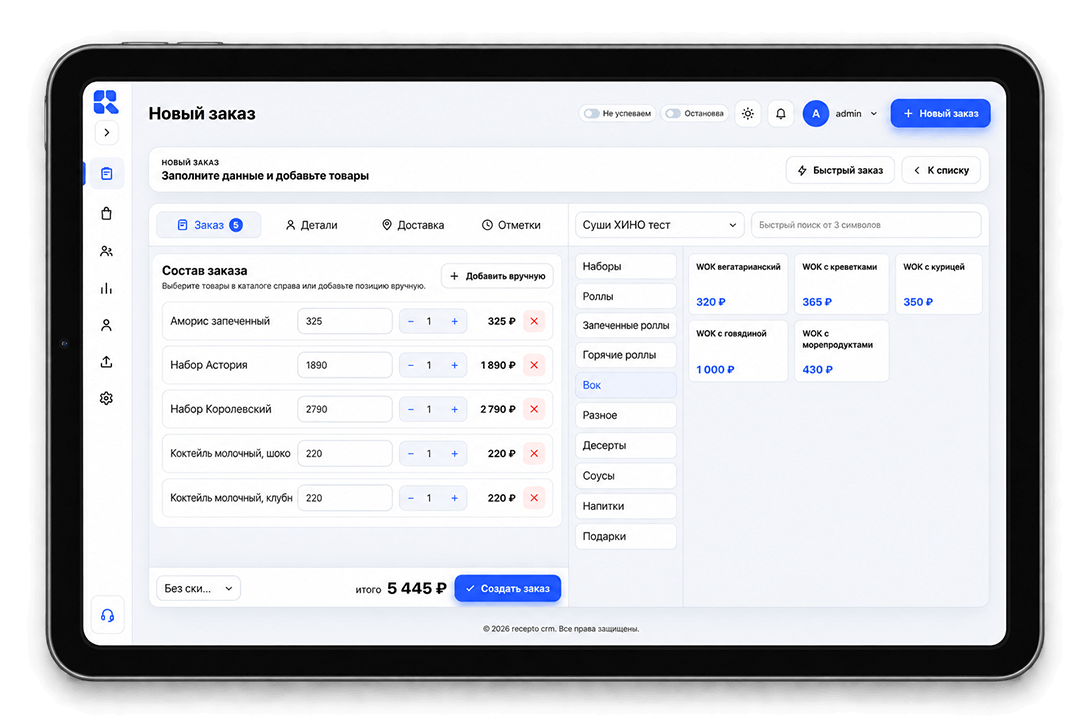
Состав, количество, цена каждой позиции, скидка и итоговая сумма.
Телефон, имя, способ получения, количество персон и примечание.
Адрес доставки или информация о выбранной точке самовывоза.
Время получения, способ оплаты и сумма, с которой нужна сдача.
Вкладка «Заказ»
Добавьте товары
- 1
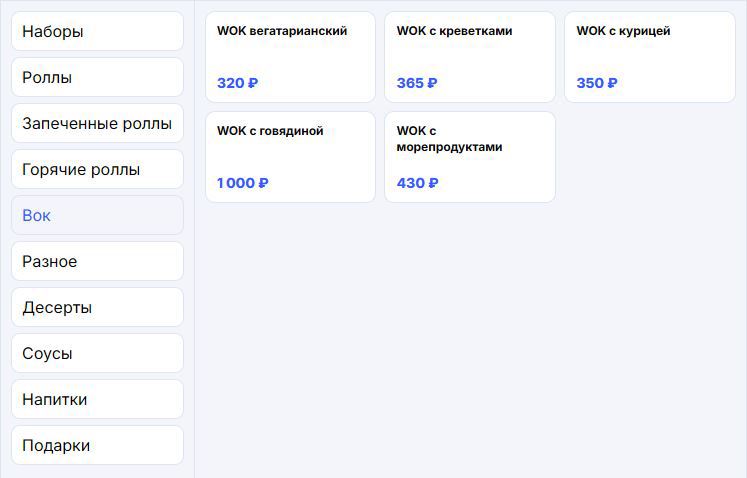
Выберите сайт или клиентское приложение в списке над каталогом. От этого источника зависит доступное меню.
- 2
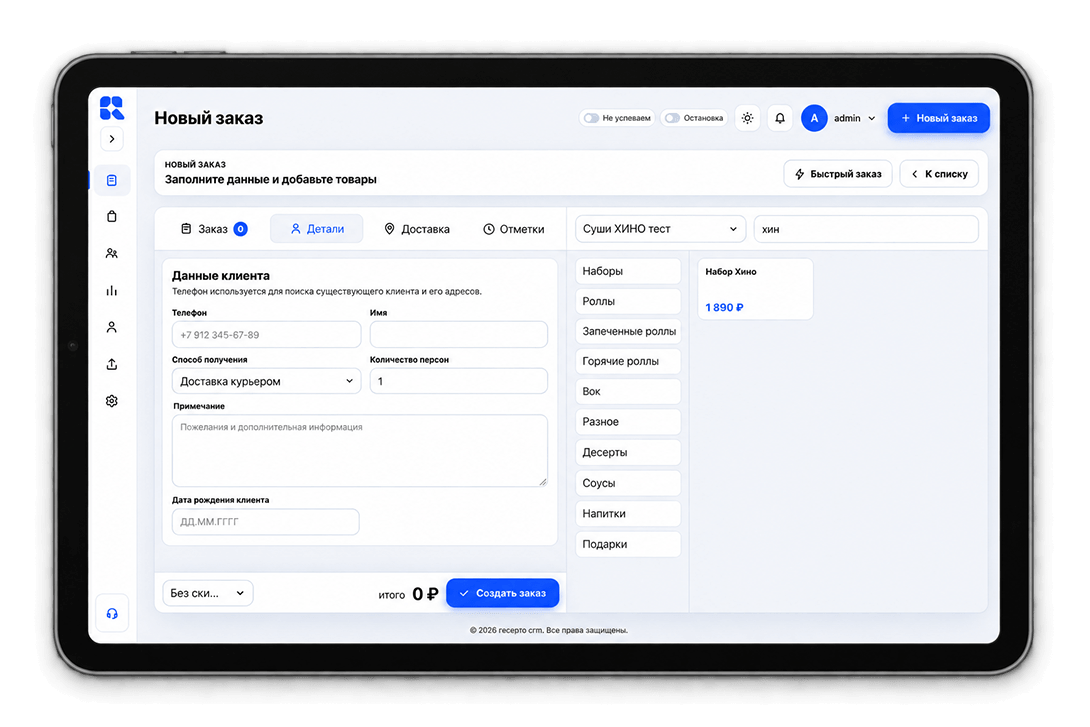
Откройте категорию либо найдите товар через строку быстрого поиска.
- 3
Нажмите карточку товара. Позиция сразу появится в составе заказа слева.
- 4
Проверьте название и цену, затем измените количество кнопками «−» и «+».
- 5
Удалите ошибочно добавленную позицию кнопкой с крестиком.
- Источник
- Определяет, каталог какого сайта или клиентского приложения открыт справа.
- Быстрый поиск
- Введите не менее трёх символов. CRM найдёт совпадения по названию среди товаров всех категорий выбранного сайта или клиентского приложения.
- Категории
- Ограничивают каталог наборами, роллами, напитками, соусами и другими группами.
- Описание товара
- Наведите указатель на карточку товара, чтобы увидеть подсказку с описанием и составом.
- Ручная позиция
- Нажмите «Добавить вручную», затем самостоятельно укажите произвольное название и цену.
- Количество
- Меняется отдельно для каждой позиции. Сумма строки и общий итог пересчитываются автоматически.
- Скидка
- Оператор самостоятельно выбирает процент или фиксированную сумму и вводит значение скидки.
Поиск показывает товары из разных категорий, а слева добавлена произвольная позиция с собственной ценой.
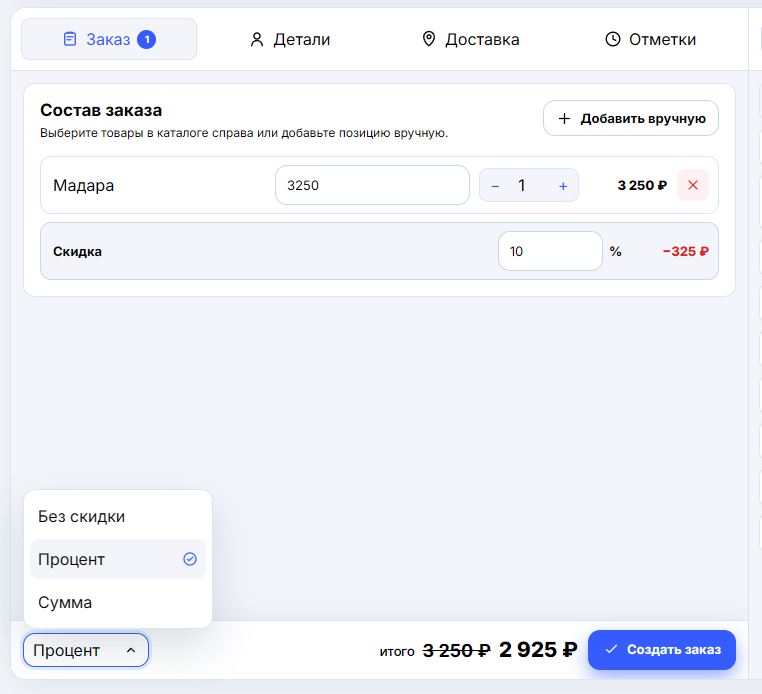
Как добавить скидку
- 1
Откройте список «Без скидки» под составом заказа.
- 2
Выберите «Процент» или «Сумма».
- 3
Введите значение и проверьте новый итог заказа.
Вкладка «Детали»
Заполните данные клиента
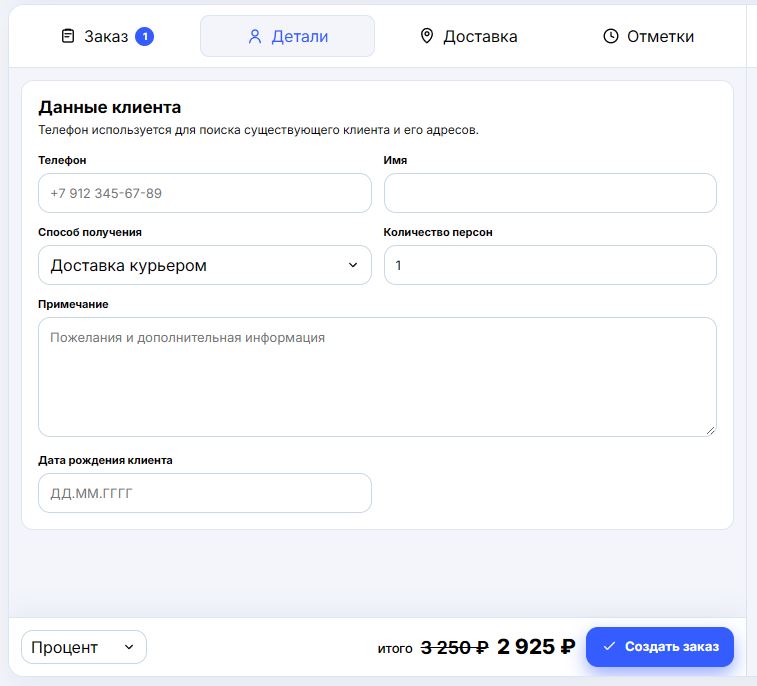
- Телефон
- Используется для поиска существующего клиента и его сохранённых адресов.
- Имя
- Отображается в списке заказов и карточке клиента.
- Способ получения
- Выберите доставку курьером или одну из доступных точек самовывоза.
- Количество персон
- Помогает подготовить нужное количество приборов и расходных материалов.
- Примечание
- Запишите пожелание клиента, например просьбу позвонить перед доставкой.
- 1
Введите телефон полностью. CRM автоматически проверит, существует ли клиент с таким номером.
- 2
Если клиент найден, CRM подставит его имя и связанные данные.
- 3
Перейдите на вкладку «Доставка» и выберите один из адресов, запомненных по предыдущим заказам.
- 4
Проверьте имя и адрес: новый заказ будет добавлен в историю выбранного клиента.
Вкладка «Доставка»
Укажите способ получения и адрес
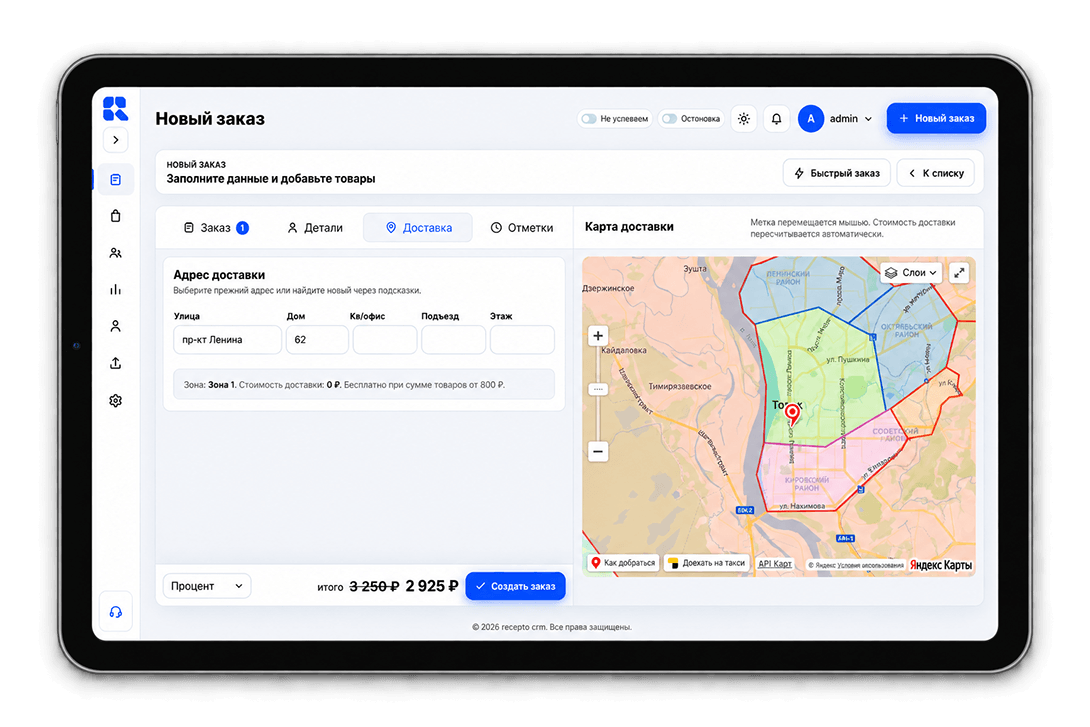
- 1
На вкладке «Детали» выберите «Доставка курьером».
- 2
Введите улицу и дом. При необходимости заполните квартиру или офис, подъезд и этаж.
- 3
Если CRM распознала клиента по телефону, выберите сохранённый адрес из его предыдущих заказов и проверьте каждое поле.
- 4
Проверьте положение метки на карте. Стоимость зависит от зоны, в которой находится адрес.
- 5
Убедитесь, что стоимость доставки добавлена в итог заказа.
Доставка курьером
CRM показывает адресные поля и карту. Заказ без назначенного курьера после создания может появиться у работающих курьеров в разделе «Свободные».
Самовывоз
CRM показывает выбранную точку получения. Адрес доставки и курьер не требуются, а такой заказ не появляется в разделе «Свободные» приложения курьера.
Вкладка «Отметки»
Выберите время и оплату
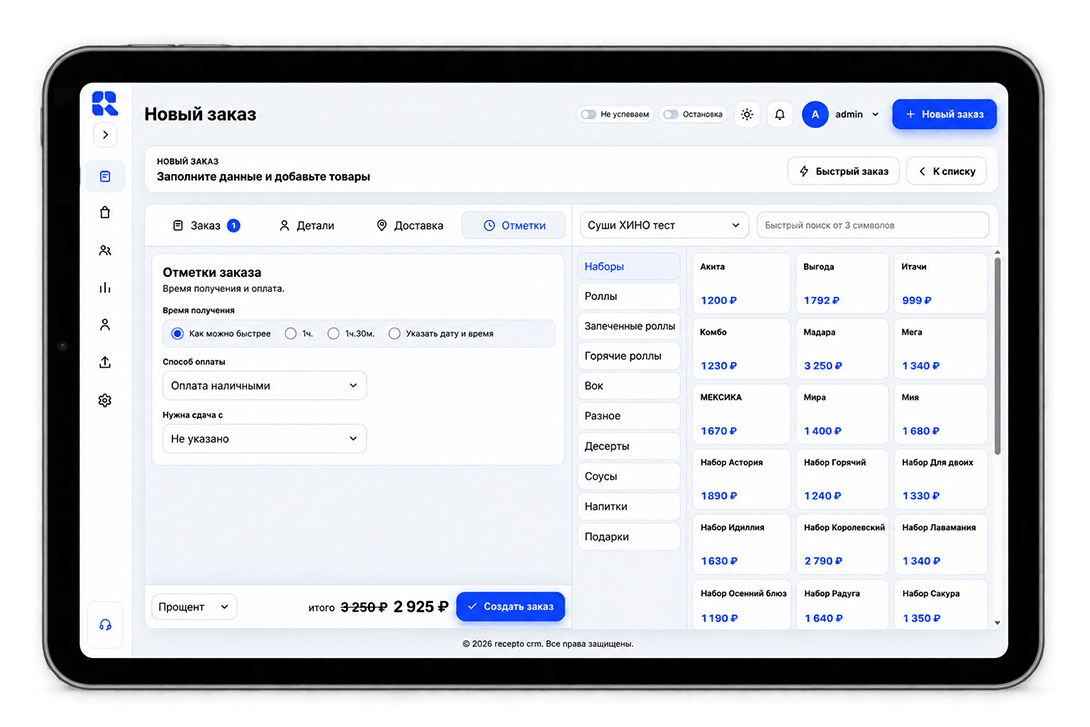
- Как можно быстрее
- CRM использует ближайшее доступное время получения.
- 30 минут · 1 час · 1 час 30 минут
- Набор быстрых интервалов настраивается заранее. CRM прибавляет выбранный интервал к текущему времени.
- Указать дату и время
- Откроется календарь с доступными датами и временными интервалами.
- Способ оплаты
- Выберите один из способов, включённых в настройках организации.
- Нужна сдача с
- Поле появляется для оплаты наличными и помогает курьеру подготовить сдачу.
Сохранение
Проверьте заказ и создайте его
Перед сохранением последовательно откройте все четыре вкладки. Красный индикатор или сообщение рядом с полем означает, что данные нужно исправить.
Состав
Проверьте товары, количество, цены, скидку и итоговую сумму.
Клиент
Проверьте телефон, имя, способ получения и примечание.
Адрес
Для доставки проверьте улицу, дом, дополнительные поля, карту и стоимость.
Время и оплата
Проверьте время получения, способ оплаты и сумму для сдачи.
Нажмите «Создать заказ» один раз и дождитесь перехода на страницу редактирования. Успешно созданному заказу CRM присваивает номер. В режиме редактирования появляются две команды: «Сохранить» оставляет форму открытой, а «Сохранить и выйти» возвращает к списку.
Результат
Найдите созданный заказ в списке
Проверка
Если заказ не создаётся
- 1
Убедитесь, что в составе есть хотя бы один товар.
- 2
Проверьте телефон и имя клиента на вкладке «Детали».
- 3
Для доставки заполните улицу и дом, затем проверьте расчёт зоны и стоимости.
- 4
Проверьте время получения и способ оплаты.
- 5
Исправьте поле, которое CRM выделила после нажатия «Создать заказ», и повторите сохранение.