
CRM · Заказы
Список заказов
Контролируйте приём заказов, находите нужные записи и меняйте этап обработки прямо в таблице.
CRM хранит единое состояние заказа. Изменения статуса и назначение курьера автоматически передаются на сайт, в клиентское приложение и приложение курьера.
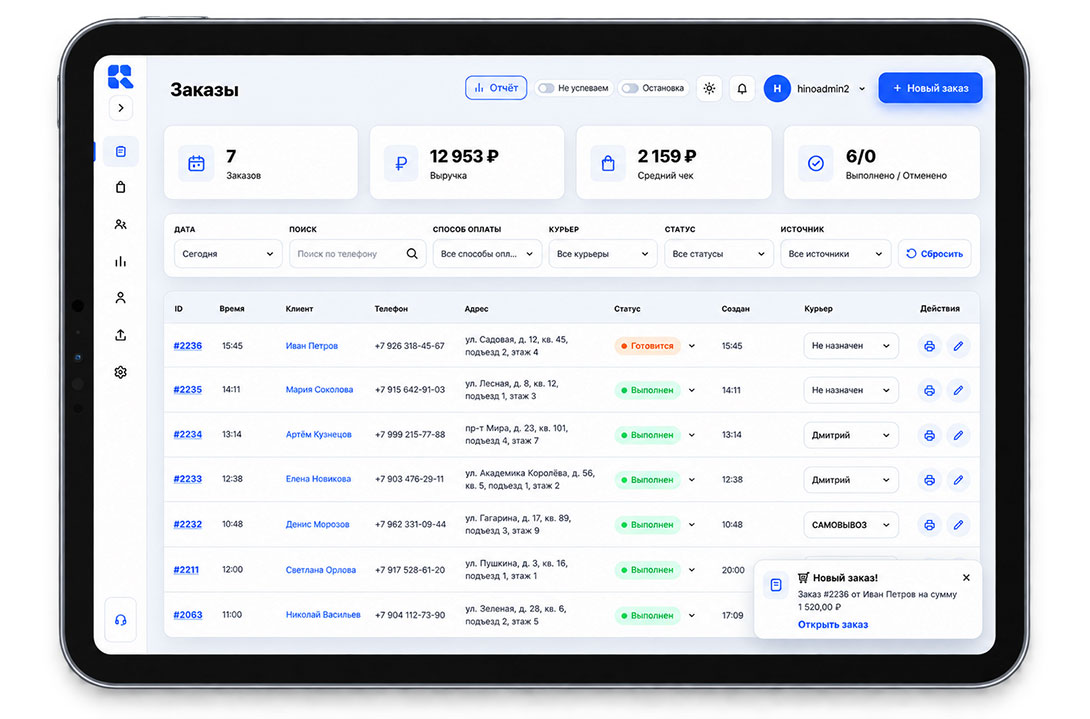
Верхняя панель
Управление работой с заказами
Верхняя панель остаётся доступной во время работы со списком. Здесь формируется отчёт, включаются оперативные режимы, меняется тема и создаётся ручной заказ.

Отчёт
Открывает отчёт за период, выбранный в фильтре «Дата». В нём показаны выполненные заказы, выручка, средний чек, способы оплаты и результаты курьеров.
Поиск, статус, курьер, способ оплаты и источник на этот отчёт не влияют.
Не успеваем
Включает предупреждение об увеличенном времени приготовления и доставки на сайте и в клиентском приложении. Повторное нажатие возвращает обычный режим.
Остановка
Приостанавливает приём новых заказов с сайта и клиентского приложения. Уже созданные заказы остаются в CRM, а ручное создание заказа остаётся доступным.
Смена темы
Переключает светлое и тёмное оформление CRM. Выбранная тема сохраняется в текущем браузере и не меняет данные или настройки организации.
Новый заказ
Открывает форму ручного создания заказа. Состав, клиент, получение, время и оплата заполняются на отдельных вкладках.
Статистика
Быстрая оценка выбранного периода
Карточки под верхней панелью дают краткую сводку. Показатели пересчитываются для выбранного периода и помогают быстро оценить загрузку и результат.

Общее количество заказов за выбранный период.
Сумма выполненных заказов. Новые, готовящиеся и отменённые заказы в неё не входят.
Средняя сумма выполненного заказа за выбранный период.
Количество завершённых и отменённых заказов, показанное через косую черту.
Фильтры
Найдите нужные заказы
Фильтры работают совместно. Например, можно показать заказы за месяц, оплаченные картой, со статусом «Выполнен» и назначенные конкретному курьеру.

Дата
Выберите «Завтра», «Сегодня», «Вчера», «Неделя» или «Месяц». Вариант «Период» открывает поля начальной и конечной даты.
Поиск
Введите номер телефона клиента полностью или частично и нажмите значок поиска.
Способ оплаты
Покажите все заказы либо только заказы с оплатой наличными или картой.
Курьер
Выберите конкретного курьера или вариант «Не назначен». Отключённый курьер может оставаться в старом заказе.
Статус
Отберите новые, готовящиеся, находящиеся в пути, выполненные или отменённые заказы.
Источник
Отделите заказы, созданные менеджерами в CRM, от заказов с сайта и из клиентского приложения.
Сбросить
Удаляет выбранные ограничения и возвращает обычный список заказов.
Таблица
Что показано в строке заказа
Каждая строка соответствует одному заказу. Часть значений служит информацией, а часть позволяет сразу выполнить действие.
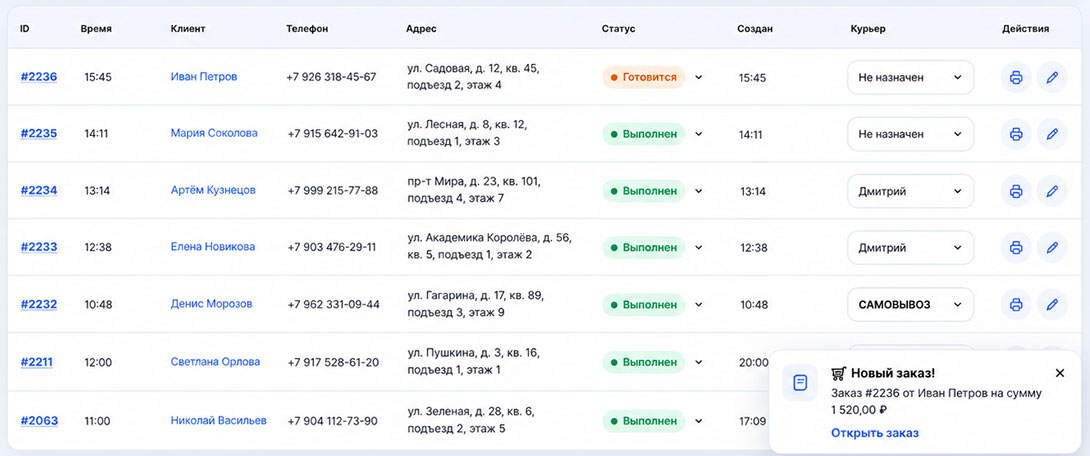
- ID
- Уникальный номер заказа. Нажатие открывает быстрый просмотр состава.
- Время
- Желаемое время получения: ближайшее доступное либо конкретные дата и время.
- Клиент
- Имя клиента. Нажатие открывает историю его заказов.
- Телефон
- Контактный номер для связи с клиентом.
- Адрес
- Адрес доставки либо выбранный способ получения. Отдельная подсказка сообщает, если стоимость доставки ещё не определена.
- Статус
- Текущий этап обработки, который можно изменить прямо в таблице.
- Создан
- Дата и время оформления заказа. Это не то же самое, что желаемое время получения.
- Курьер
- Назначенный сотрудник либо значение «Не назначен».
- Действия
- Кнопки печати и полного редактирования заказа.
ID заказа
Быстро проверьте состав
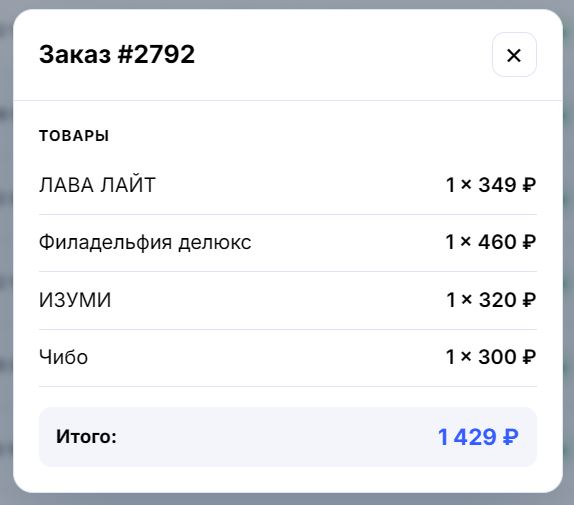
- 1
Нажмите номер заказа в первом столбце.
- 2
Проверьте название каждого товара, количество и цену позиции.
- 3
Сравните сумму позиций с итоговой суммой заказа.
- 4
Закройте окно крестиком или нажатием за его пределами.
Обработка
Измените статус и назначьте курьера
Оба действия сохраняются непосредственно в строке заказа. После успешного сохранения CRM становится источником нового состояния для сайта, клиентского приложения и приложения курьера.
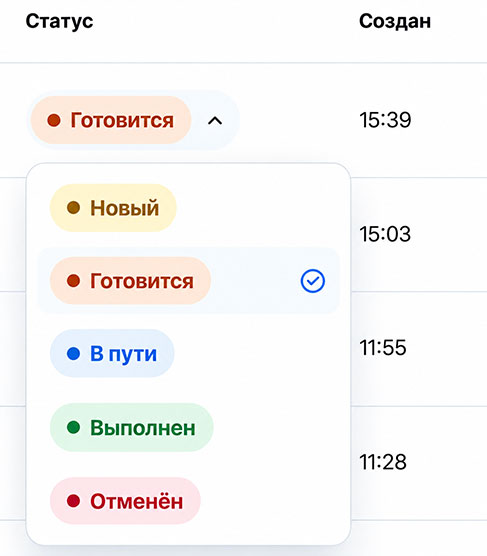
Что означает каждый статус
- Новый
- Заказ принят системой и ожидает начала обработки.
- Готовится
- Команда уже работает над заказом. Этот статус показан на примере.
- В пути
- Заказ передан курьеру и направляется к клиенту.
- Выполнен
- Заказ передан клиенту и завершён.
- Отменён
- Обработка прекращена, заказ сохраняется в истории.
Статус заказа
- Нажмите текущий статус.
- Выберите новый этап: «Новый», «Готовится», «В пути», «Выполнен» или «Отменён».
- Дождитесь, пока новый статус появится в строке. Дополнительно сохранять страницу не нужно.
Что произойдёт дальше. Новый статус становится виден клиенту на странице заказа и в клиентском приложении. Активный заказ обновляется автоматически, обычно не позднее чем через 20 секунд. Статусы «Выполнен» и «Отменён» завершают активную обработку заказа.
Если список CRM отфильтрован по статусу, строка может исчезнуть после изменения: заказ больше не соответствует выбранному фильтру.
Курьер заказа
- Откройте список в столбце «Курьер».
- Выберите сотрудника или значение «Не назначен».
- Дождитесь, пока имя курьера появится в строке. Дополнительно сохранять страницу не нужно.
Что произойдёт дальше. Заказ исчезнет из раздела «Свободные» и появится у выбранного курьера в разделе его заказов. Приложение курьера проверяет изменения автоматически, обычно каждые 15 секунд. Если уведомления разрешены, курьер также получает уведомление о назначении.
После выбора «Не назначен» заказ с доставкой и активным статусом снова появляется в разделе «Свободные». Заказы на самовывоз в этот раздел не попадают. Отключённый курьер сохраняется в старом заказе, но недоступен для нового назначения.
Действия
Распечатайте или откройте заказ
Печать
Открывает печатную версию заказа. Формат задаётся в настройках организации: лист A4 или чек для термопринтера.
Редактирование
Открывает полную форму заказа с вкладками «Заказ», «Детали», «Доставка» и «Отметки».
Единая система
Изменения из CRM видны в приложениях
Менеджер меняет данные один раз в CRM. Клиент и курьер получают актуальное состояние автоматически, без звонков и ручного дублирования информации.
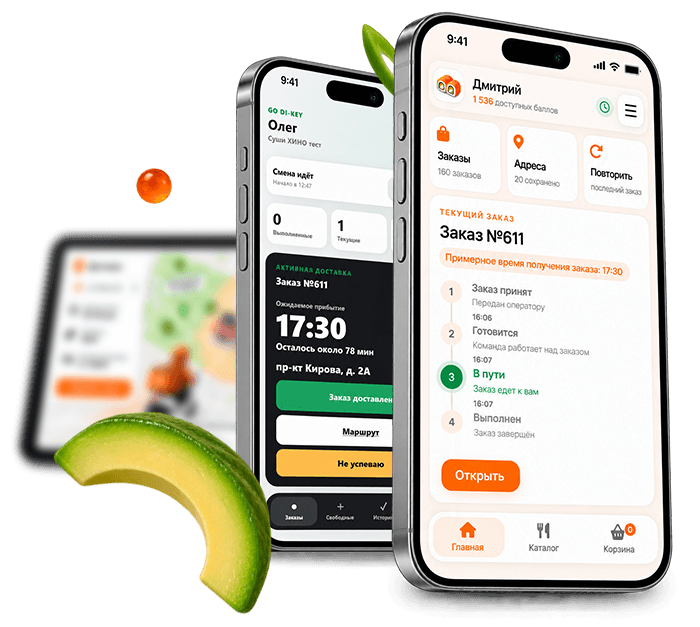
- Новый · Готовится · В пути
- Клиент видит текущий этап на сайте и в клиентском приложении. В приложении курьера заказ остаётся активным.
- Не назначен
- Заказ с доставкой показывается работающим курьерам в разделе «Свободные» и может быть принят одним из них.
- Курьер назначен
- Заказ удаляется из общего списка «Свободные» и появляется у выбранного курьера.
- Выполнен · Отменён
- Заказ перестаёт быть активным, а его итоговый статус сохраняется в истории клиента и курьера.
Список CRM также получает новые заказы и обновляет статус и назначенного курьера без ручной перезагрузки. Активные фильтры продолжают действовать, поэтому запись показывается только тогда, когда соответствует выбранным условиям.
Проверка
Если заказ не найден
- 1
Проверьте выбранную дату или произвольный период.
- 2
Очистите поиск по телефону.
- 3
Проверьте фильтры оплаты, курьера, статуса и источника.
- 4
Нажмите «Сбросить» и найдите заказ в общем списке.
- 5
Перейдите на следующую страницу списка, если заказов много.