
CRM · Акции и скидки
Акции и скидки
Расскажите клиентам об акциях, подготовьте подарки для оператора и настройте автоматическое вознаграждение за заказы.
Раздел объединяет четыре вкладки: «Акции», «Подарки», «Исключения из скидок» и «Модификатор акций». В этой инструкции разберём все действия по порядку: от создания описания акции до настройки подарков, скидок, счётчика заказов и условий на день рождения.
Начало работы
Откройте нужную вкладку
- 1
В левом меню CRM откройте «Настройки» — пункт с иконкой шестерёнки.
- 2
В верхнем меню выберите «Акции и скидки».
- 3
Выберите вкладку по задаче. Публикация описания, подготовка ручного подарка и автоматическое начисление награды настраиваются в разных местах.
- Акции
- Описания и изображения акций для клиентов: создание, редактирование, сроки, включение, порядок и удаление.
- Подарки
- Список товаров, которые оператор может вручную добавить в заказ с ценой 0 ₽.
- Исключения из скидок
- Категории и товары, которые не участвуют в ручной скидке при создании и редактировании заказа в CRM.
- Модификатор акций
- Автоматические правила «Каждый N-й заказ» и «День рождения»: условия, подарок или процентная скидка, приоритет и совместимость.
Если во вкладке «Акции» вместо формы показано предложение подключить каталог, сначала подключите организации каталог для клиентского приложения или сайта.
Вкладка «Акции»
Что показывает список акций
Каждая строка содержит изображение, заголовок, описание, период действия и состояние акции. Здесь же находятся элементы изменения порядка, переключатель активности, редактирование и удаление.
- Активна / Выключена
- Показывает состояние включения. Для показа клиенту также должны подходить даты действия.
- Изображение и текст
- Содержание, которое вы публикуете для клиента. Проверяйте, что картинка и описание обещают одинаковые условия.
- Период
- Показывает начало и окончание действия. «Без ограничения по датам» означает, что обе даты не заданы.
- Включена / Выключена
- Переключатель включает или выключает опубликованную акцию, сохраняя её содержание.
- Редактировать
- Раскрывает форму изменения этой акции прямо в списке.
- Иконка удаления
- Раскрывает подтверждение удаления выбранной акции.
- Маркер слева
- Позволяет перетащить строку и изменить порядок акций.
Вкладка «Акции»
Создайте описание акции
Нажмите «Добавить акцию», чтобы раскрыть форму. Заполните её сверху вниз.
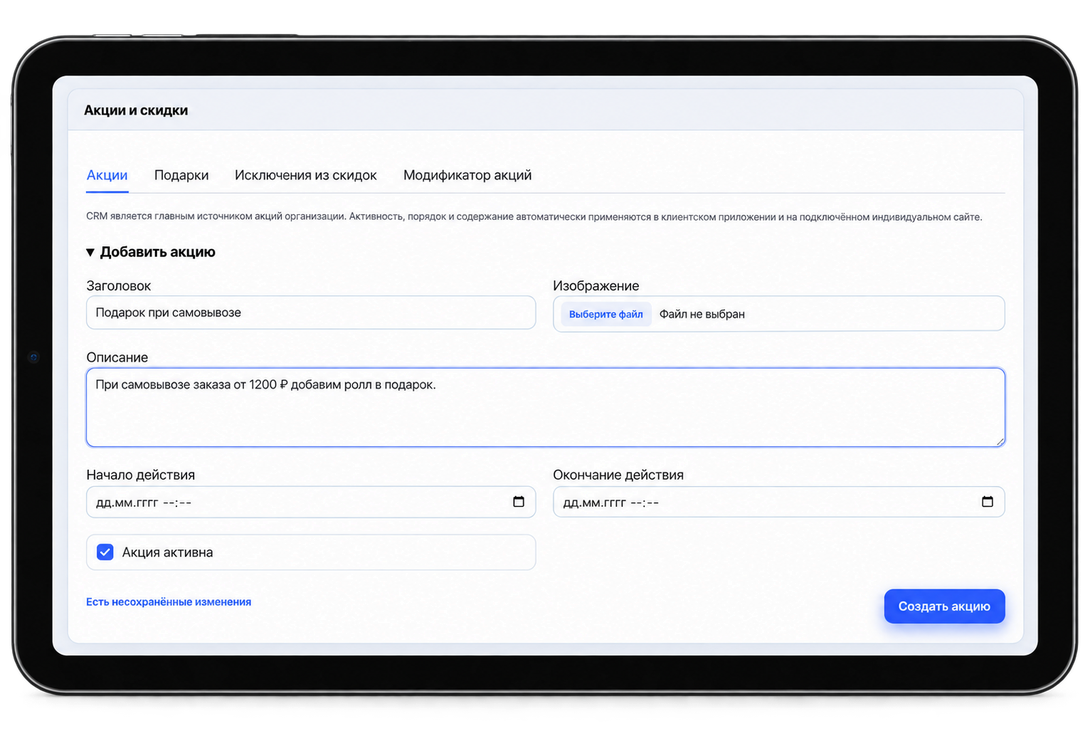
- Заголовок
- Обязательное название до 255 символов. Кратко сформулируйте предложение: например, «Подарок при самовывозе».
- Изображение
- Обязательный файл JPG, PNG или WebP размером до 15 МБ. Выберите картинку, соответствующую условиям акции.
- Описание
- Обязательный текст с конкретными условиями: кто получает награду, при какой сумме или способе получения заказа и какое вознаграждение предусмотрено.
- Начало действия
- Дата и время, с которых акция может показываться клиенту. Пустое поле не ограничивает начало.
- Окончание действия
- Дата и время завершения показа. Пустое поле не ограничивает окончание. Окончание не должно быть раньше начала.
- Акция активна
- Разрешает показ акции в пределах заданного периода. Снимите отметку, если готовите предложение заранее.
- 1
Введите заголовок и подробное описание.
- 2
Выберите изображение. В примере показана форма до выбора файла; для создания акции файл обязателен.
- 3
При необходимости задайте даты и проверьте отметку активности.
- 4
Нажмите «Создать акцию» и дождитесь сообщения «Акция сохранена».
- 5
Проверьте новую строку в CRM, затем её содержание на подключённом сайте и в клиентском приложении.
Если CRM сообщает, что акция сохранена, но синхронизация сайта не завершена, запись уже есть в CRM. Проверьте сайт и передайте сообщение администратору подключения.
Вкладка «Акции»
Измените текст, изображение или сроки
- 1
Найдите акцию и нажмите «Редактировать» в её строке.
- 2
Измените заголовок, описание, даты или отметку «Акция активна».
- 3
Для замены картинки выберите файл в поле «Новое изображение». Если картинку менять не нужно, оставьте поле пустым — текущее изображение сохранится.
- 4
Нажмите «Сохранить изменения» и дождитесь подтверждения.
- 5
Проверьте обновлённый текст и картинку на сайте и в клиентском приложении.
Закрытие раскрытой формы не заменяет сохранение. Если изменились условия вознаграждения, отдельно скорректируйте соответствующее автоматическое правило: редактирование описания не меняет его параметры.
Показ клиенту
Включите акцию и настройте порядок
Переключатель «Включена / Выключена» сразу сохраняет состояние акции. Дождитесь подтверждения изменения активности. Выключенная акция остаётся в CRM и может быть включена снова.
Клиенту показывается включённая акция, если уже наступило её начало и ещё не прошло окончание. Поэтому включённая акция с будущей датой начала не должна появляться раньше срока.
- 1
Для изменения порядка возьмите строку за маркер слева.
- 2
Перетащите акцию на нужное место в списке.
- 3
Отпустите строку и дождитесь сохранения порядка. Отдельная кнопка сохранения порядка не требуется.
Вкладка «Акции»
Удалите ненужную акцию
- 1
Нажмите иконку удаления в строке нужной акции.
- 2
Проверьте, что подтверждение раскрыто именно у нужного предложения.
- 3
Прочитайте предупреждение «Удалить акцию без возможности восстановления?» и нажмите «Удалить», если запись больше не нужна.
Удаление передаётся подключённому сайту. Если предложение нужно только временно убрать, используйте переключатель активности, чтобы сохранить текст и изображение.
Удаление описания во вкладке «Акции» не выключает самостоятельное правило в «Модификаторе акций». Проверьте оба места, если прекращаете действие предложения.
Вкладка «Подарки»
Подготовьте подарки для оператора
Здесь выбираются товары, которые оператор сможет добавить в заказ вручную с ценой 0 ₽. Подготовка такого списка не делает обычный товар бесплатным во всём каталоге.
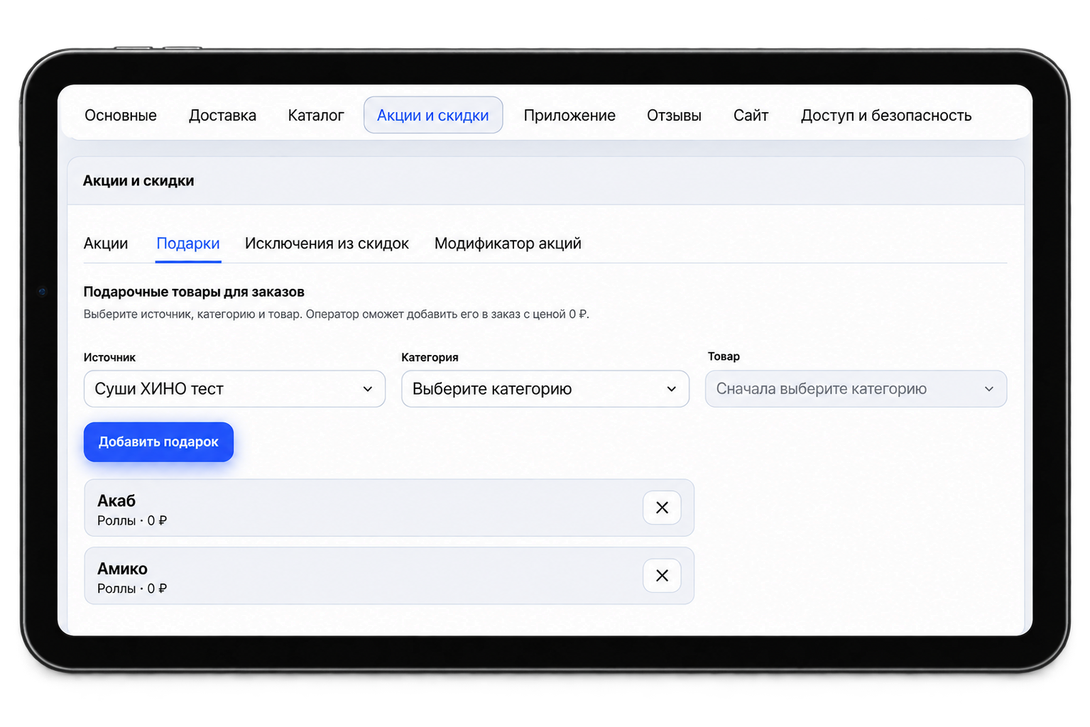
- 1
В поле «Источник» выберите каталог, из которого нужно брать подарочный товар.
- 2
В поле «Категория» выберите категорию. До выбора категории поле товара недоступно.
- 3
В поле «Товар» выберите нужную позицию.
- 4
Нажмите «Добавить подарок». Товар появится в списке под полями с подписью «0 ₽».
- 5
Повторите выбор, если оператору нужны ещё подарочные позиции.
Добавление сохраняется сразу: отдельной кнопки «Сохранить» здесь нет. Иконка крестика возле подарка удаляет его из этого списка, сохраняя сам товар в каталоге.
При создании или редактировании заказа оператор выбирает подготовленный подарок в форме заказа. Подарочная позиция входит в состав с ценой 0 ₽. После сохранения заказа его состав становится доступен связанным сайту и клиентскому приложению, а для доступного курьеру заказа — приложению курьера.
Вкладка «Исключения из скидок»
Выберите товары, на которые нет ручной скидки
Исключения ограничивают ручную скидку оператора при создании и редактировании заказа в CRM. Они относятся к каталогу, выбранному в поле «Сайт с каталогом».
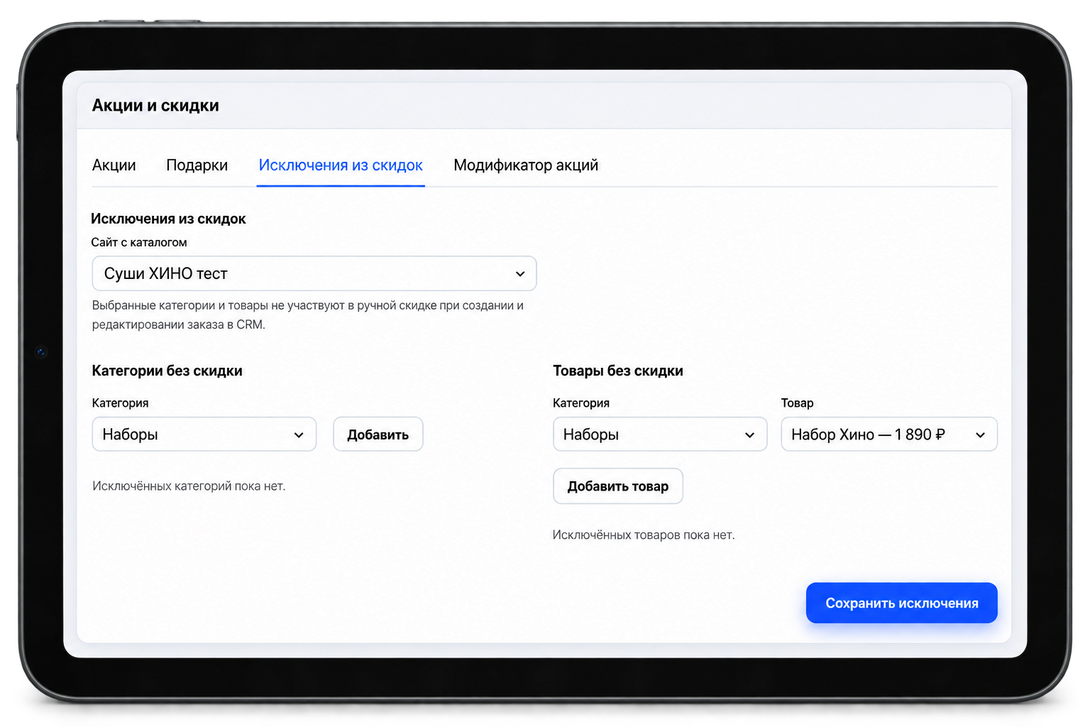
- Сайт с каталогом
- Выбирает каталог, для которого настраиваются исключения. Проверяйте это поле перед добавлением категорий и товаров.
- Категории без скидки
- Исключает из ручной скидки категорию целиком.
- Товары без скидки
- Исключает конкретные товары, оставляя остальные товары категории доступными для ручной скидки.
- Крестик у позиции
- Убирает категорию или товар из подготовленного списка исключений. Сам товар или категория из каталога не удаляются.
- Сохранить исключения
- Применяет весь подготовленный набор исключений выбранного каталога.
На иллюстрации показана форма без выбранных исключений. Выбирайте либо категорию целиком, либо отдельные товары — в зависимости от вашей задачи.
Пошаговая настройка
Добавьте и сохраните исключения
- 1
Выберите нужный «Сайт с каталогом».
- 2
Чтобы исключить категорию целиком, выберите её слева в «Категории без скидки» и нажмите «Добавить».
- 3
Чтобы исключить один товар, справа выберите его категорию, затем товар и нажмите «Добавить товар».
- 4
Проверьте списки под полями. Крестиком уберите ошибочно добавленные позиции.
- 5
Нажмите «Сохранить исключения» и дождитесь подтверждения. Само добавление в список ещё не сохраняет настройки.
- 6
Проверьте новый заказ с обычным и исключённым товаром, применив ручную скидку.
Например, обычный товар стоит 1000 ₽, а исключённый — 300 ₽. При ручной скидке 10% скидка составит 100 ₽, поскольку рассчитывается только от 1000 ₽. Исключённые 300 ₽ остаются без ручной скидки.
При ручной скидке фиксированной суммой CRM не уменьшает сумму больше стоимости товаров, участвующих в скидке. Эти исключения не заменяют настройку «Цена со скидкой» в карточке товара и не являются универсальным запретом на все автоматические акции.
Вкладка «Модификатор акций»
Выберите автоматическое правило
Модификатор содержит встроенные типы акций. Сейчас доступны «Каждый N-й заказ» и «День рождения». Для каждого типа предусмотрены отдельная страница настроек и переключатель активности.
- 1
Откройте «Модификатор акций».
- 2
Найдите нужное правило и нажмите иконку редактирования «Настройки акции» в его карточке.
- 3
Заполните «Условия и вознаграждение», затем «Общие настройки».
- 4
Нажмите «Сохранить настройки» и проверьте результат.
Переключатель в карточке включает или выключает уже настроенное правило. Во вкладке нельзя создать произвольный новый тип или удалить встроенный тип. Названия встроенных правил фиксированы.
Выключение описания во вкладке «Акции» и выключение автоматического правила — разные действия. Если акция должна перестать начислять вознаграждение, проверьте активность именно её модификатора.
Каждый N-й заказ
Настройте награду за повторные заказы
Правило позволяет выдать подарок или процентную скидку на сам N-й заказ клиента. В поле «Применять к каждому» задаётся номер такого заказа.
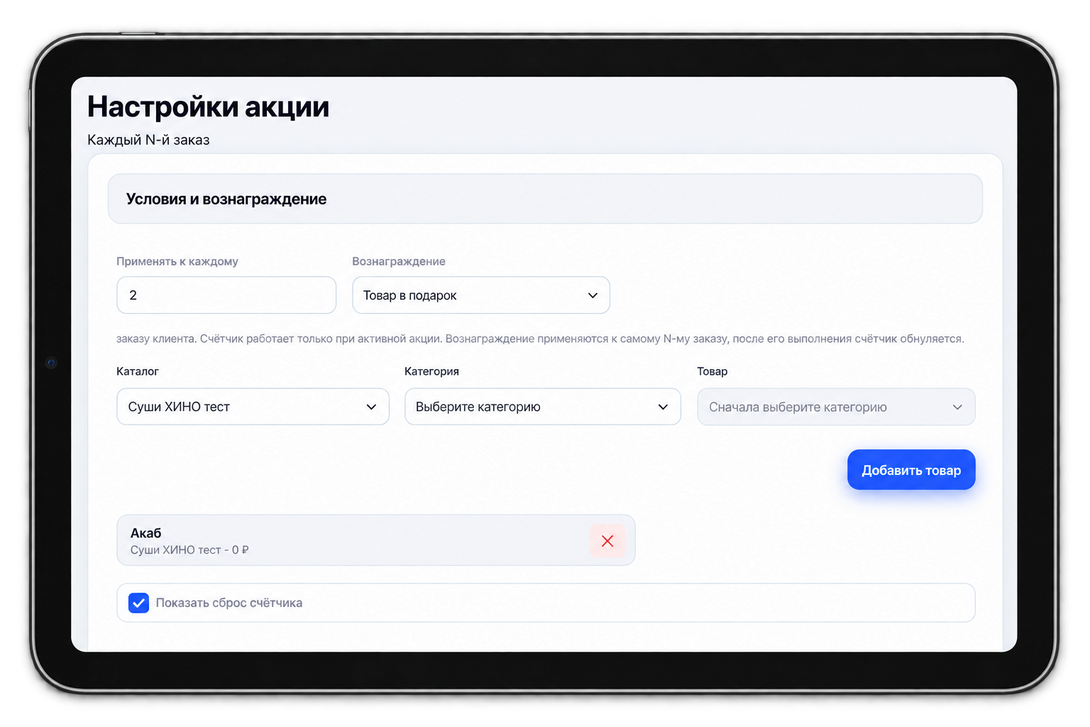
- Применять к каждому
- Целое число от 2 до 1000. Например, 5 означает вознаграждение на пятом заказе после четырёх выполненных заказов, учтённых акцией.
- Вознаграждение
- Выбор одного варианта: «Товар в подарок» или «Скидка в процентах на весь заказ».
- Показать сброс счётчика
- Разрешает показывать сотруднику кнопку ручного сброса в карточке клиента. Если отметка снята, кнопка сброса не показывается.
На иллюстрации показано значение 2: награду получает второй подходящий заказ. В примере ниже рассмотрен более длинный цикл с N = 5.
- 1
Укажите номер N.
- 2
Выберите вознаграждение и задайте подарок или размер скидки.
- 3
При необходимости разрешите ручной сброс счётчика.
- 4
Проверьте общие настройки, активность и сохраните правило.
Счётчик клиента
Как считаются заказы и выдаётся награда
Счётчик связан с конкретным клиентом
В ручном заказе правильно выберите клиента по телефону. Проверить прогресс можно в карточке клиента во вкладке «Текущие акции».
Обычные заказы учитываются после выполнения
Для участия обычный заказ должен быть создан и выполнен при активной акции. Заказы из старой истории не добавляются в счётчик задним числом.
Награда применяется к самому N-му заказу
При N = 5 после четырёх учтённых выполненных заказов следующий подходящий заказ получает подарок или скидку. После выполнения наградного заказа начинается новый цикл.
Награда резервируется за одним заказом
Параллельный заказ того же клиента не получает ту же награду повторно. При отмене наградного заказа резерв освобождается.
Повторная установка того же статуса не должна добавлять ещё один заказ в счётчик. Если выполненный заказ отменяется, CRM пересчитывает его вклад.
День рождения
Настройте период и минимальную сумму
Правило выдаёт клиенту подарок или скидку один раз за год в период его дня рождения. Для расчёта нужна дата рождения в карточке клиента и дата доставки заказа.
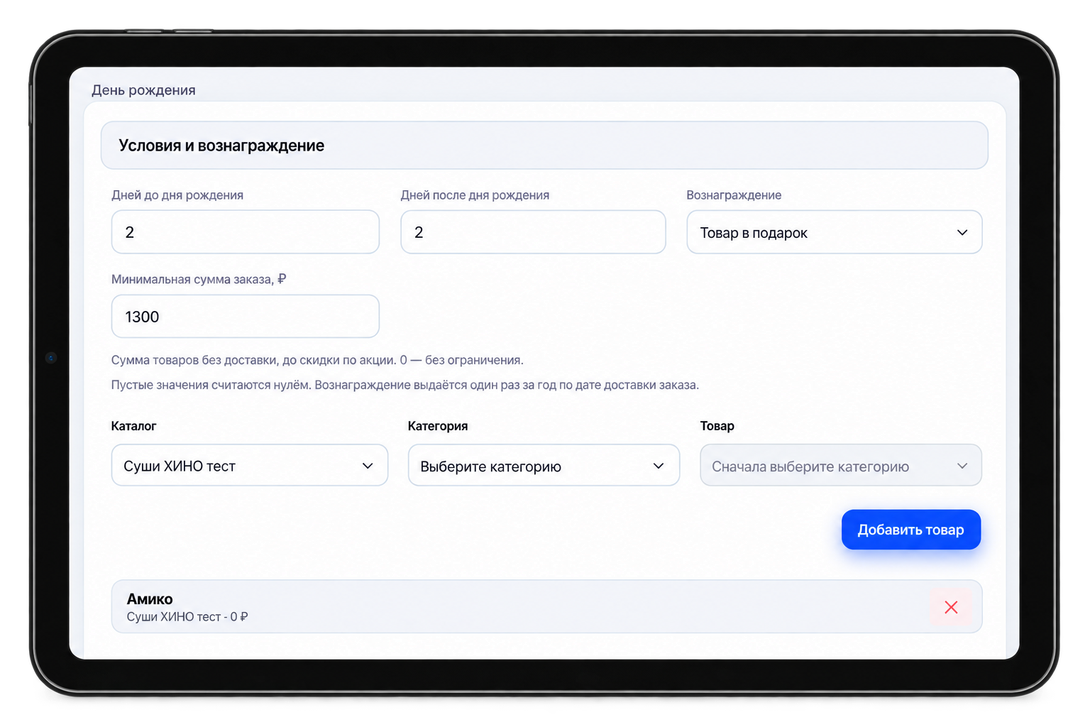
- Дней до дня рождения
- Сколько дней перед днём рождения доступна награда. Допустимо от 0 до 365. Пустое значение считается нулём.
- Дней после дня рождения
- Сколько дней после дня рождения доступна награда. Допустимо от 0 до 365. Пустое значение считается нулём.
- Вознаграждение
- «Товар в подарок» или «Скидка в процентах на весь заказ». После выбора заполните соответствующие поля.
- Минимальная сумма заказа, ₽
- Стоимость товаров без доставки, до скидки этой акции. Значение 0 означает отсутствие ограничения. Сумма, равная порогу, подходит.
Например, день рождения клиента — 10 октября, а в обоих полях указано 2. Подходящий период по дате доставки — с 8 по 12 октября включительно. Если оба поля равны 0, награда доступна только в сам день рождения.
При минимуме 1300 ₽ товары на 1200 ₽ не дают награду, даже если доставка стоит 150 ₽. Товары на 1300 ₽ достигают порога. При изменении состава заказа проверьте, что сумма по-прежнему соответствует условию.
Оба типа модификаторов
Выберите подарок или процентную скидку
Поле «Вознаграждение» переключает набор полей. Для одного правила выбирается один тип награды.
Товар в подарок
Выберите «Каталог», затем «Категория» и «Товар». Нажмите «Добавить товар», чтобы позиция появилась в списке подарков. Можно добавить несколько товаров. Крестик убирает позицию из подготовленного списка. Для применения списка сохраните настройки правила.
Скидка в процентах на весь заказ
Выберите этот вариант и заполните «Размер скидки, %». Допустим положительный процент до 100 включительно. Например, 20 означает скидку 20% от суммы товаров, используемой расчётом акции; стоимость доставки в процентную базу не входит.
При подарочном варианте необходимо выбрать хотя бы один товар. При процентном варианте недостаточно только переключить тип — проверьте размер скидки.
Обычная цена выбранного подарочного товара в каталоге не обнуляется. CRM добавляет отдельную подарочную позицию с ценой 0 ₽ в подходящий заказ. Оператор видит название акции у такой позиции.
Например, процентная база составляет 1000 ₽, а вознаграждение — 20%. Скидка по акции составит 200 ₽. Если в заказе уже есть ручная скидка, учитывайте сумму товаров после неё при проверке результата.
Общие настройки
Задайте сроки, приоритет и активность
- Внутреннее описание
- Заметка до 2000 символов для сотрудников организации. Клиенту она не публикуется; публичный текст заполняется отдельно во вкладке «Акции».
- Начало действия
- Начало периода работы правила. Оставьте пустым, если нижняя граница по дате не нужна.
- Окончание действия
- Окончание периода работы правила. Оставьте пустым для бессрочного действия. Проверьте, что окончание не раньше начала.
- Приоритет
- Число от 0 до 1000. Подходящие акции с большим числом проверяются раньше.
- Совместимость с другими акциями
- «Не совмещать» или «Можно совмещать». Определяет совместное применение встроенных модификаторов.
- Акция активна
- Включает правило в пределах периода действия. Проверьте награду и условия до включения.
- Отмена
- Возвращает к списку модификаторов без сохранения введённых изменений.
- Сохранить настройки
- Сохраняет условия, награду и общие настройки выбранного правила.
Несколько подходящих акций
Как работает совместимость
Сначала CRM проверяет условия каждого правила: активность, сроки, клиента, счётчик или день рождения и минимальную сумму. Затем среди подходящих правил учитывает приоритет и совместимость.
Ведущее правило — «Не совмещать»
Применяется только оно. Например, «День рождения» с приоритетом 200 и режимом «Не совмещать» получает преимущество перед подходящей акцией N-го заказа с приоритетом 100.
Ведущее правило — «Можно совмещать»
Вместе с ним могут применяться другие подходящие модификаторы с режимом «Можно совмещать». Правило с режимом «Не совмещать» к такому набору не добавляется.
Высокий приоритет, но условия не выполнены
Такое правило не участвует в выборе. Например, акция на день рождения с недостигнутой минимальной суммой не блокирует подходящую акцию N-го заказа.
Чтобы результат был предсказуемым, задавайте разные приоритеты правилам, которые могут сработать одновременно, и отдельно проверяйте комбинацию на тестовом заказе.
Эта настройка регулирует совместимость модификаторов. Не считайте её самостоятельной настройкой совместимости со всеми скидочными ценами каталога, ручными скидками или баллами.
Заказ и синхронизация
Проверьте награду в заказе
- 1
При создании заказа введите телефон клиента во вкладке «Детали» и проверьте, что CRM определила нужного клиента.
- 2
Добавьте товары. Для акции на день рождения проверьте дату рождения клиента и дату доставки.
- 3
Проверьте предварительный результат акции: подарочную позицию или скидку. Если меняете товары, количество, клиента или время доставки, повторно проверьте условия.
- 4
Сохраните заказ. CRM проверит условия и запишет применённое вознаграждение.
- 5
Проверьте состав и итог заказа. Для N-го заказа дополнительно проверьте резерв и прогресс в «Текущих акциях» карточки клиента.
Изменение текста опубликованной акции не пересчитывает старые заказы. При редактировании заказа с наградой проверьте её после сохранения: правила защищены от повторного начисления, а условия могут зависеть от новой суммы или даты доставки.
Проверка результата
Проверьте предложение перед запуском
Описание и изображение
Проверьте понятность условий, совпадение картинки и текста, активность, сроки и порядок показа на сайте и в клиентском приложении.
Ручные подарки и скидки
Проверьте наличие подарка в форме заказа, его цену 0 ₽ и ручную скидку на сочетании обычного и исключённого товара.
N-й заказ
Проверьте правильного клиента, его текущий прогресс, выбранное N, награду и отсутствие второго резерва. Обычный заказ должен быть выполнен, чтобы увеличить счётчик.
День рождения
Проверьте дату рождения, дату доставки, границы периода, годовую награду и сумму ниже порога и равную порогу.
Совместимость
Проверьте заказ, который подходит сразу под оба правила. Сравните результат с их приоритетом и режимом совместимости.
Если акция не показывается клиенту, проверьте включение, даты и подключение сайта или клиентского приложения. Если нет награды, проверьте модификатор, клиента, условия, выбранные подарки и ранее выданный резерв. Если появилась ошибка синхронизации сайта, сохраните её текст для администратора подключения.
Связанные инструкции: каталог, создание заказа, редактирование заказа и доставка.