
CRM · Отзывы
Отзывы
Проверяйте отзывы клиентов, отвечайте от имени организации и управляйте публикацией из CRM.
В разделе собраны отзывы организации с сайта, из клиентского приложения и импортированных источников. Разберём список сверху вниз, общий переключатель, редактирование, рейтинг, ответы, публикацию и синхронизацию.
Начало работы
Откройте раздел и проверьте новые отзывы
-
1
В левом меню CRM откройте «Настройки».
-
2
В верхнем меню выберите «Отзывы».
-
3
Просмотрите список, начиная с верхней карточки. Отзывы отсортированы по дате отзыва: новые даты находятся выше; при одинаковой дате выше располагается более новая запись.
Список отзывов
Что показывает список отзывов
На иллюстрации показана часть реального списка CRM. В заголовке раздела отображается общее количество записей, включая отзывы, которые сейчас не показываются клиентам.
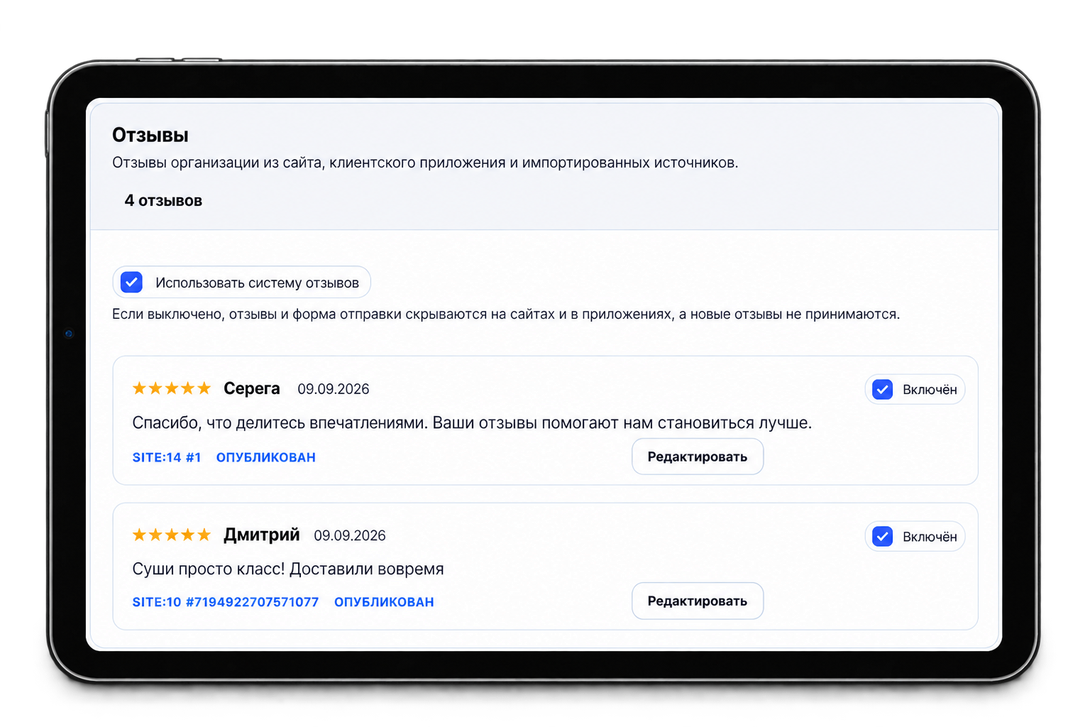
- Звёзды
- Оценка клиента от 1 до 5. Количество выделенных звёзд показывает рейтинг.
- Автор и дата
- Имя автора и дата отзыва. Дату и время можно проверить и изменить в форме редактирования.
- Заголовок и текст
- Заголовок выводится, если он заполнен. Основной текст виден прямо в карточке, открывать редактирование для чтения не требуется.
- Ответ организации
- Если ответ заполнен, CRM показывает его под текстом отзыва. Ответ может оставаться черновиком и быть виден только менеджеру.
- Источник
- Указывает, откуда поступила запись. Возможны сайт, клиентское приложение, CRM и импорт. В зависимости от источника подпись может содержать его идентификатор, например SITE:14 #1.
- Опубликован / Черновик
- Показывает состояние публикации отзыва. Одного статуса «Опубликован» недостаточно, если отзыв выключен или помечен удалённым.
- Удалён источником
- Запись отмечена как удалённая источником и не должна показываться клиентам.
- Включён / Выключен
- Текущая активность конкретного отзыва; меняется отдельным переключателем.
- Редактировать
- Раскрывает форму внутри выбранной карточки.
Общая настройка
Включите или выключите систему отзывов
Переключатель «Использовать систему отзывов» находится над списком. Изменение сохраняется сразу: отдельную кнопку сохранения искать не нужно.
- Включено
- Система принимает новые отзывы и позволяет показывать подходящие опубликованные записи на сайте и в клиентском приложении.
- Выключено
- Отзывы и форма отправки скрываются на подключённых сайтах и в клиентском приложении; новые отзывы не принимаются. Существующие записи остаются в CRM.
- Повторное включение
- Возвращает работу системы. Каждый отзыв по-прежнему должен соответствовать своим условиям активности и публикации.
Проверка перед публикацией
Как поступает новый отзыв
-
1
Клиент открывает отзывы на сайте или в клиентском приложении и отправляет оценку и текст.
-
2
Новая запись поступает в CRM для проверки. Отзыв с сайта создаётся неопубликованным, чтобы менеджер мог проверить его перед показом.
-
3
Откройте карточку, прочитайте текст, проверьте автора, оценку и дату.
-
4
При необходимости подготовьте ответ и выберите, что нужно опубликовать.
Редактирование отзыва
Откройте форму редактирования
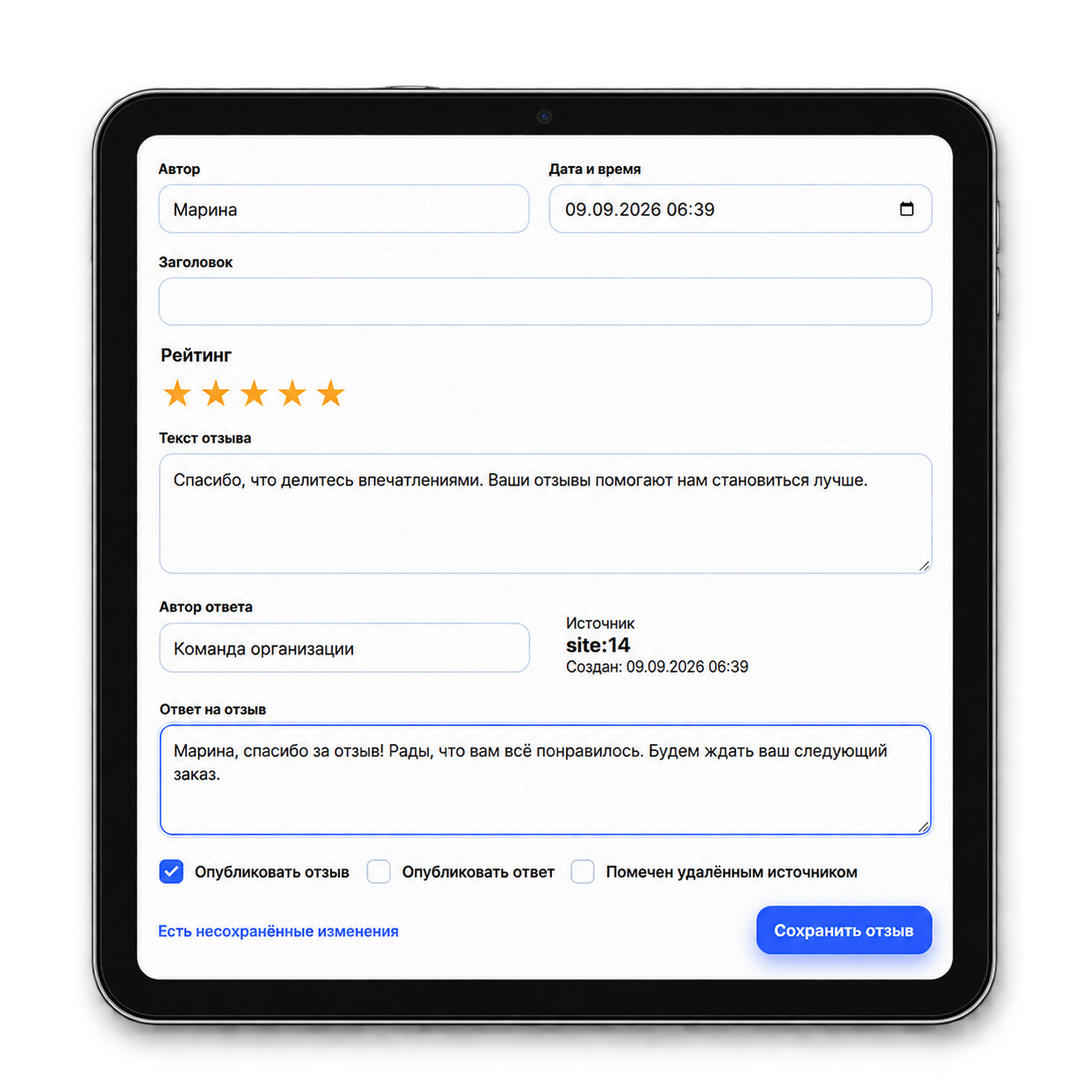
Нажмите «Редактировать» у нужного отзыва. Форма раскроется в этой же карточке. На иллюстрации подготовлен пример ответа; изменения ещё не сохранены.
-
1
Выберите конкретный отзыв по автору, дате и тексту.
-
2
Нажмите «Редактировать».
-
3
Измените нужные поля формы и параметры публикации.
-
4
Нажмите «Сохранить отзыв». Раскрытие или закрытие формы само по себе ничего не сохраняет.
Поля отзыва
Проверьте автора, дату и содержание
- Автор
- Обязательное имя автора. Пустое поле не позволяет сохранить отзыв.
- Дата и время
- Обязательная дата и время отзыва. Это не дата создания записи в CRM. Изменение даты влияет на место отзыва в списке.
- Заголовок
- Необязательная короткая подпись. Если поле пустое, отдельный заголовок не выводится.
- Рейтинг
- Выберите оценку от 1 до 5 нажатием на нужную звезду. Для сохранения требуется допустимая оценка.
- Текст отзыва
- Обязательное содержание. Проверьте текст перед публикацией; пустой отзыв сохранить нельзя.
- Источник
- Справочная информация о происхождении записи. В форме нет поля для переноса отзыва в другой источник.
- Создан
- Дата и время создания записи в CRM. Показывается справочно рядом с источником и отличается от редактируемой даты отзыва.
Ответ клиенту
Подготовьте ответ организации
-
1
В поле «Автор ответа» укажите подпись, например «Команда организации».
-
2
В поле «Ответ на отзыв» напишите ответ клиенту.
-
3
Для сохранения черновика оставьте «Опубликовать ответ» выключенным.
-
4
Чтобы показать готовый ответ клиентам, включите «Опубликовать ответ» и нажмите «Сохранить отзыв».
- Автор ответа
- Подпись под ответом организации. Если оставить её пустой, сайт или приложение использует стандартную подпись ответа организации.
- Ответ на отзыв
- Текст ответа. Пустой ответ не публикуется даже при установленном флажке.
- Черновик ответа
- Менеджер видит заполненный ответ в CRM; клиент его ещё не видит. Это позволяет подготовить текст заранее.
Параметры публикации
Опубликуйте отзыв и ответ
- Опубликовать отзыв
- Разрешает показ отзыва клиентам после сохранения. Снимите флажок и сохраните, чтобы перевести отзыв в черновик.
- Опубликовать ответ
- Разрешает показ заполненного ответа под опубликованным отзывом. Снимите флажок, чтобы оставить ответ доступным только в CRM.
- Помечен удалённым источником
- Исключает отзыв из публичного списка. Это признак удаления, а не физическое удаление записи из CRM.
- Сохранить отзыв
- Сохраняет автора, дату, заголовок, рейтинг, текст, ответ и три флажка, затем запускает синхронизацию.
Активность отзыва
Временно скройте один отзыв
Переключатель «Включён / Выключен» расположен в карточке. Нажатие сохраняет новое состояние сразу и запускает синхронизацию.
- Выключить
- Скрывает выбранный отзыв у клиентов, сохраняя его текст, рейтинг, ответ и параметры публикации в CRM.
- Включить снова
- Возвращает активность. Если отзыв остаётся черновиком или удалённым источником, включение не публикует его.
- Скрытие ответа
- Если нужно скрыть только ответ, не выключайте весь отзыв: снимите «Опубликовать ответ» в форме и сохраните.
Состояние записи
Что означает удаление источником
Отметка «Удалён источником» позволяет сохранить запись в CRM, исключив её из публичного показа.
- Проверка отметки
- Откройте редактирование и проверьте «Помечен удалённым источником». При установленном флажке отзыв не показывается клиентам даже при публикации и активности.
- Восстановление
- Если отзыв должен снова показываться, снимите признак удаления, проверьте активность и публикацию, затем нажмите «Сохранить отзыв».
- Удаление из CRM
- В этой вкладке нет отдельной кнопки физического удаления отзыва. Переключатель активности и признак удаления сохраняют запись.
Сохранение
Сохраните и проверьте результат
-
1
Проверьте обязательные поля: автор, дата и время, рейтинг и текст отзыва.
-
2
Проверьте текст ответа и его публикацию отдельно от отзыва.
-
3
Нажмите «Сохранить отзыв» и убедитесь, что CRM показала сообщение «Отзыв сохранён».
-
4
Проверьте карточку в CRM, затем откройте отзывы на сайте и в клиентском приложении.
CRM → сайт и клиентское приложение
Как изменения попадают к клиентам
Сохранение отзыва, переключение его активности и изменение общей настройки запускают передачу актуального списка на подключённые сайты. Клиентское приложение запрашивает опубликованные отзывы из CRM.
- Текст и рейтинг
- Сохранённая правка используется в опубликованной карточке. Вручную переносить изменения на сайт и в приложение не нужно.
- Ответ
- Опубликованный ответ показывается под отзывом. Черновик ответа остаётся в CRM.
- Скрытие
- Выключенный, неопубликованный или помеченный удалённым отзыв исключается из публичного списка.
- Проверка после правки
- Откройте или обновите страницу отзывов на сайте и в приложении. Уже открытый экран может требовать обновления; синхронизация не означает постоянное обновление экрана без действия клиента.
Частые ситуации
Почему отзыв не виден клиенту
- Отзывов пока нет
- В CRM ещё нет записей. В разделе нет кнопки создания нового отзыва: он поступает через сайт, приложение или импорт.
- Отзывы пока отключены
- Проверьте общий переключатель системы.
- Есть в CRM, нет у клиента
- Проверьте активность, публикацию и признак удаления конкретной записи.
- Отзыв есть, ответа нет
- Проверьте непустой ответ и флажок «Опубликовать ответ». Затем сохраните форму.
- Порядок изменился
- Список сортируется по дате отзыва. Изменение «Дата и время» может переместить карточку.
- На сайте осталась старая версия
- Обновите публичную страницу и проверьте сообщение CRM о сохранении. При ошибке синхронизации проверьте подключение сайта.
Контрольный список
Проверьте публикацию
-
1
Убедитесь, что общая система отзывов включена.
-
2
Проверьте автора, дату, рейтинг и текст нужного отзыва.
-
3
Проверьте публикацию и активность; снимите признак удаления, если отзыв должен показываться.
-
4
Если нужен ответ, проверьте его текст и отдельный флажок публикации.
-
5
Сохраните форму и проверьте результат на сайте и в клиентском приложении.