
CRM · Заказы
Редактирование заказа
Измените состав, клиента, доставку, время, оплату или статус уже созданного заказа.
После сохранения CRM обновляет единые данные заказа. Актуальный статус, время и назначение становятся доступны сайту, клиентскому приложению и приложению курьера.
Начало
Откройте существующий заказ
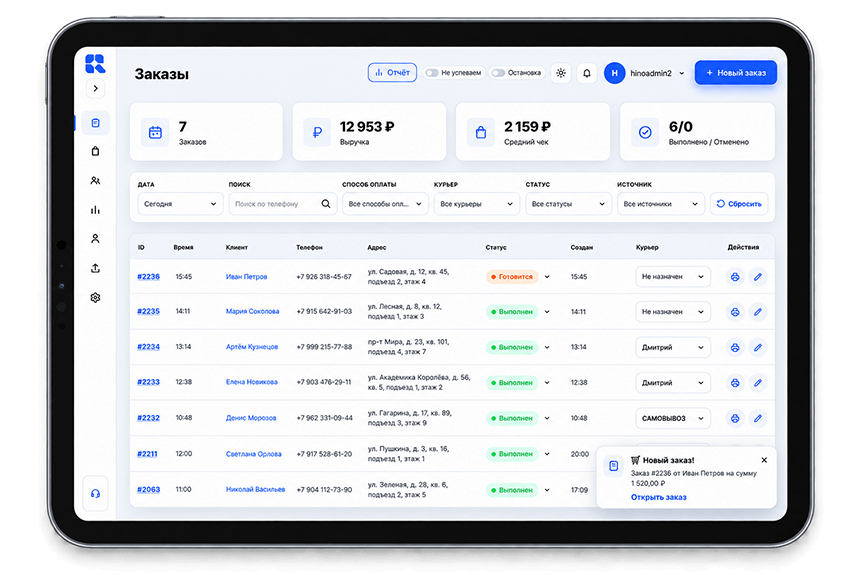
На странице «Список заказов» найдите нужную строку и нажмите кнопку с карандашом в столбце «Действия». CRM откроет форму редактирования с номером заказа и ранее сохранёнными данными.
- 1
Найдите заказ в общем списке.
- 2
Нажмите значок карандаша в правой части строки.
- 3
Измените данные на одной или нескольких вкладках.
- 4
Нажмите «Сохранить» или «Сохранить и выйти».
Форма
Что доступно при редактировании
Форма использует те же четыре вкладки, что и создание заказа. Главное отличие — поля уже содержат сохранённые значения, а на вкладке «Детали» доступен статус заказа.
Товары, количество, цена каждой позиции, скидка и итоговая сумма.
Телефон, имя, способ получения, количество персон, статус и примечание.
Адрес доставки, сохранённый адрес клиента или точка самовывоза.
Желаемое время, способ оплаты и купюра, с которой нужна сдача.
PDF и печать
Кнопки в верхней панели позволяют сформировать PDF или открыть печатную версию текущего заказа.
К списку
Возвращает на страницу заказов. Несохранённые изменения при таком переходе не применяются.
Вкладка «Заказ»
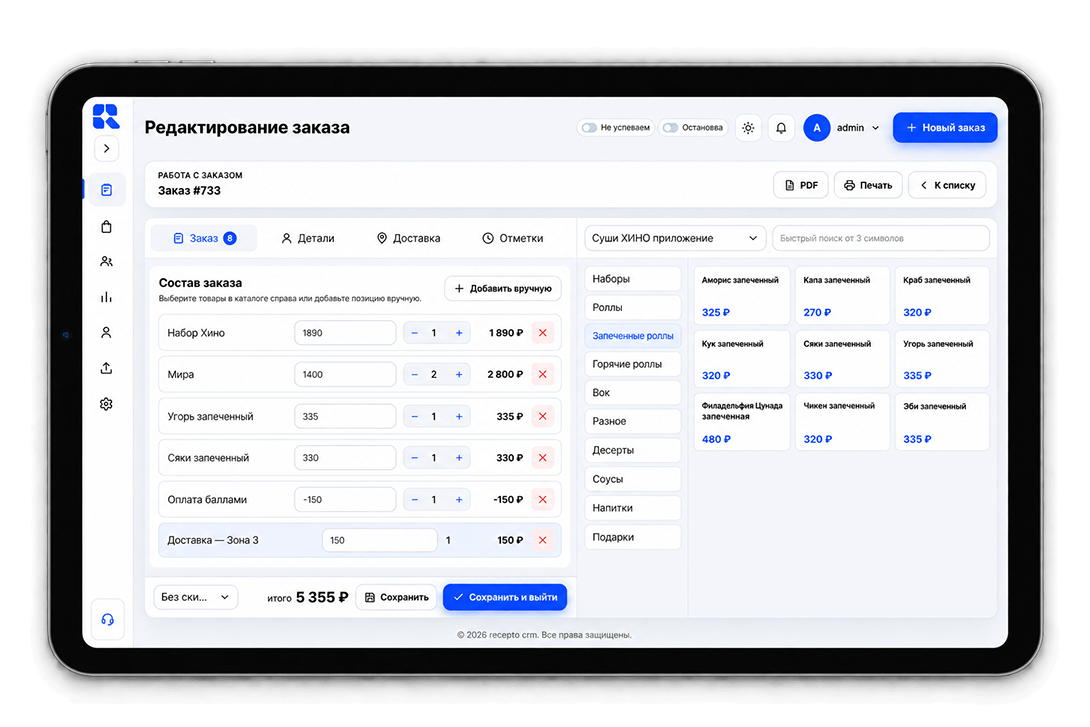
Измените состав и скидку
- 1
Исправьте название или цену позиции непосредственно в строке.
- 2
Измените количество кнопками «−» и «+».
- 3
Удалите ненужный товар кнопкой с крестиком.
- 4
Добавьте товар из каталога либо создайте произвольную позицию вручную.
- Быстрый поиск
- Введите не менее трёх символов, чтобы найти товар по названию среди всех категорий выбранного сайта или клиентского приложения.
- Описание товара
- При наведении на карточку CRM показывает подсказку с описанием и составом.
- Ручная позиция
- Кнопка «Добавить вручную» создаёт строку с произвольными названием и ценой.
- Скидка
- Можно изменить скидку в процентах или фиксированной суммой. CRM сразу пересчитает итог.
Вкладка «Детали»
Измените клиента и статус
- Телефон
- При изменении номера CRM проверяет базу клиентов и связанные адреса.
- Имя
- Новое значение появится в списке заказов и карточке клиента.
- Способ получения
- Можно переключить доставку курьером и самовывоз.
- Количество персон
- Измените количество приборов и расходных материалов.
- Примечание
- Уточните пожелания клиента или служебную информацию для команды.
Статус
Измените этап обработки
- Новый
- Заказ принят и ожидает начала обработки.
- Готовится
- Команда работает над заказом.
- В пути
- Заказ передан курьеру.
- Выполнен
- Заказ завершён и сохраняется в истории.
- Отменён
- Обработка прекращена; укажите понятную причину отмены.
Вкладка «Доставка»
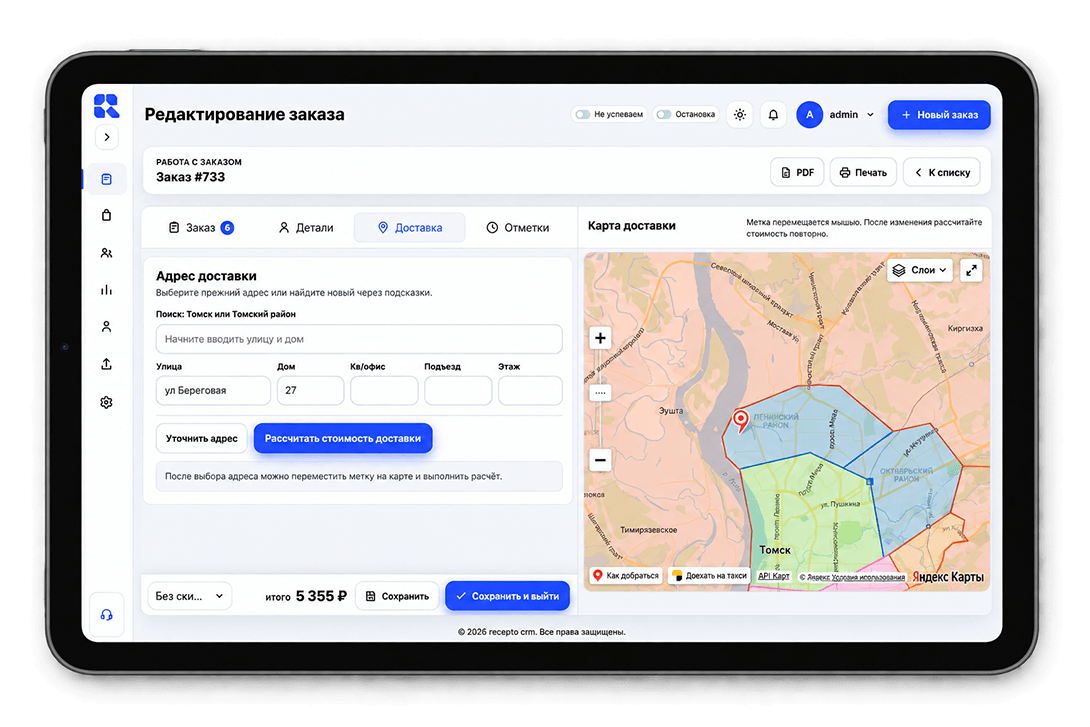
Исправьте способ получения и адрес
- 1
Проверьте выбранный способ получения на вкладке «Детали».
- 2
Исправьте улицу, дом, квартиру или офис, подъезд и этаж.
- 3
Проверьте положение метки на карте и стоимость зоны доставки.
- 4
При переходе на самовывоз убедитесь, что выбрана правильная точка получения.
После изменения адреса CRM повторно рассчитывает условия доставки. Если заказ уже назначен курьеру, сохранённый адрес и маршрут станут доступны в его приложении после синхронизации.
Вкладка «Отметки»
Измените время и оплату
- Быстрый интервал
- Выберите заранее настроенные 30 минут, 1 час или 1 час 30 минут. CRM рассчитает новое желаемое время от текущего момента.
- Дата и время
- Укажите точный момент получения, если быстрый вариант не подходит.
- Способ оплаты
- Измените доступный способ оплаты по договорённости с клиентом.
- Нужна сдача с
- Для наличной оплаты укажите купюру, которую подготовит клиент.
Сохранение
Сохраните изменения
Сохранить
Записывает изменения и оставляет форму открытой. Используйте кнопку, если нужно проверить результат или продолжить работу с заказом.
Сохранить и выйти
Записывает изменения и возвращает к списку заказов. В обновлённой строке будут видны новый статус, время, клиент и адрес.
Состав
Проверьте товары, количество, цены, скидку и итог.
Клиент
Проверьте телефон, имя, способ получения, статус и примечание.
Доставка
Проверьте адрес, карту, стоимость или точку самовывоза.
Отметки
Проверьте время, оплату и купюру для сдачи.
Результат
Проверьте обновлённый заказ
Проверка
Если изменения не сохраняются
- 1
Убедитесь, что в заказе осталась хотя бы одна позиция.
- 2
Проверьте телефон, имя и способ получения.
- 3
Для доставки проверьте улицу, дом, карту и стоимость.
- 4
При статусе «Отменён» заполните причину отмены.
- 5
Исправьте выделенное CRM поле и повторно нажмите кнопку сохранения.