
CRM · Каталог
Каталог
Управляйте категориями, товарами, ценами, фотографиями, вариантами, добавками и бейджами в CRM.
CRM хранит каталог вашей организации. Сохранённые изменения автоматически становятся доступны подключённому сайту и клиентскому приложению, которые используют этот каталог. Не нужно отдельно менять одну и ту же цену или фотографию в каждом приложении.
Начало
Откройте нужный каталог
- 1
Откройте «Настройки» в левом меню CRM.
- 2
Перейдите в раздел «Каталог».
- 3
На вкладке «Категории» проверьте значение поля «Каталог сайта». Если доступны несколько каталогов, выберите нужный.
- 4
Перейдите на вкладку, с которой хотите работать. Товары, категории, добавки и бейджи относятся к выбранному каталогу.
Разделы меню, их порядок и видимость на сайте и в клиентском приложении.
Карточки товаров, цены, фотографии, варианты и связанные настройки.
Общий справочник дополнительных ингредиентов с единой ценой.
Метки карточек товаров, например «Острый» или «Вегетарианский».
Вкладка «Каталог по умолчанию» определяет, какой каталог CRM выберет при создании нового заказа. Это отдельная настройка, а не переключатель редактируемого каталога.
Вкладка «Категории»
Создайте и настройте категории
Категории помогают клиенту найти товары: например, «Роллы», «Наборы» или «Напитки». В списке видно название, активность, описание и путь страницы категории.
Для новой категории нажмите «Добавить категорию». Для существующей — «Редактировать» в её строке. Настройки открываются в отдельном окне.
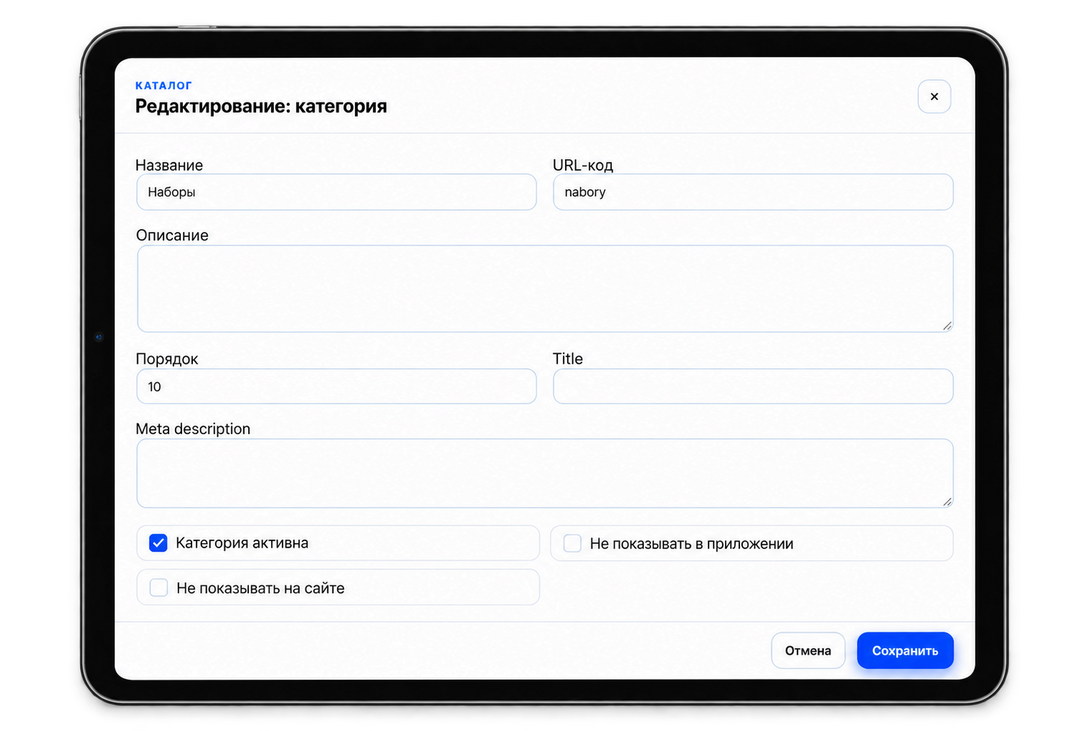
- Название
- Название раздела меню, которое увидит клиент. Это обязательное поле.
- URL-код
- Часть адреса страницы категории: например,
nabory. Используйте строчные латинские буквы, цифры и дефисы. При создании CRM предлагает код по названию; его можно исправить вручную. - Описание
- Текст о товарах категории. Например, какие наборы здесь собраны и для какого количества человек они подходят.
- Порядок
- Значение для расположения категории в меню. Порядок также можно менять прямо в списке категорий.
- Title
- Заголовок страницы категории для браузера и поисковых систем. Не заменяет название категории в меню.
- Meta description
- Краткое описание страницы для поисковых систем.
- Категория активна
- Включает категорию в действующий каталог. Для временного отключения снимите отметку и сохраните изменения.
- Не показывать в приложении
- Скрывает категорию в клиентском приложении. Видимость на сайте задаётся отдельно.
- Не показывать на сайте
- Скрывает категорию на сайте. Видимость в клиентском приложении задаётся отдельно.
После заполнения нажмите «Сохранить». Кнопка «Отмена» или крестик закрывают окно без применения правок.
Порядок меню
Переставьте категории
Используйте стрелки «↑» и «↓» в строке либо перетащите категорию на нужное место. У первой категории стрелка вверх недоступна, у последней — вниз.
- 1
Найдите категорию, которую нужно переместить.
- 2
Переместите её стрелкой или перетаскиванием.
- 3
Дождитесь сообщения «Порядок сохранён». Отдельная кнопка сохранения не требуется.
Порядок становится доступен клиентскому приложению и передаётся подключённому сайту. Если CRM сообщает, что синхронизация сайта не завершена, проверьте результат на сайте и обратитесь к администратору подключения.
Вкладка «Товары»
Работайте со списком товаров
- Добавить товар
- Открывает пустую карточку для создания товара.
- Категория
- Оставляет в списке товары выбранной категории. «Все категории» показывает весь каталог. Фильтр помогает найти товар и не скрывает его от клиентов.
- Сбросить
- Очищает фильтр категории и возвращает полный список.
- Строка товара
- Показывает фотографию, положение в списке, активность, название, категории и артикул. «Без артикула» означает, что артикул не заполнен.
- Цена, ₽
- Позволяет изменить действующую цену прямо в списке, без открытия карточки.
- Стрелки и перетаскивание
- Меняют расположение товаров. Порядок сохраняется автоматически.
- Редактировать
- Открывает карточку со всеми сохранёнными настройками товара.
- Удалить
- Запрашивает подтверждение удаления товара. Это действие также передаётся подключённому сайту.
Быстрое изменение
Измените цену прямо в списке
- 1
Найдите товар, при необходимости выберите его категорию.
- 2
Введите новое значение в поле «Цена, ₽». Допустима неотрицательная сумма с двумя знаками после запятой.
- 3
Нажмите Enter или перейдите из поля в другой элемент. CRM отправит цену на сохранение.
- 4
Дождитесь подписи «Сохранено» возле цены. Пока отображается «Не сохранено», изменение ещё не применено.
Если у товара установлена цена со скидкой, меняется именно действующая скидочная цена. Если скидочной цены нет, меняется обычная. Для настройки обеих цен откройте карточку товара.
Если вместо подтверждения появилась ошибка, прочитайте сообщение и исправьте значение. При сообщении о незавершённой синхронизации цена уже сохранена в CRM, но её получение сайтом требует проверки.
Расположение товаров
Измените порядок товаров
Нажимайте стрелки в строке либо удерживайте значок перетаскивания слева и переместите товар. Дождитесь сообщения о сохранении порядка.
Если включён фильтр категории, вы переставляете показанные товары относительно друг друга. Для проверки общего расположения нажмите «Сбросить».
Новый порядок передаётся сайту и становится доступен клиентскому приложению. Кнопка «Сохранить» карточки товара для перестановки в списке не нужна.
Карточка · Основное
Создайте товар или измените его данные
Нажмите «Добавить товар» либо «Редактировать» у существующего товара. Форма открывается на вкладке «Основное». Переключение между вкладками сохраняет введённые значения внутри открытой формы; в каталог они попадут после нажатия «Сохранить».
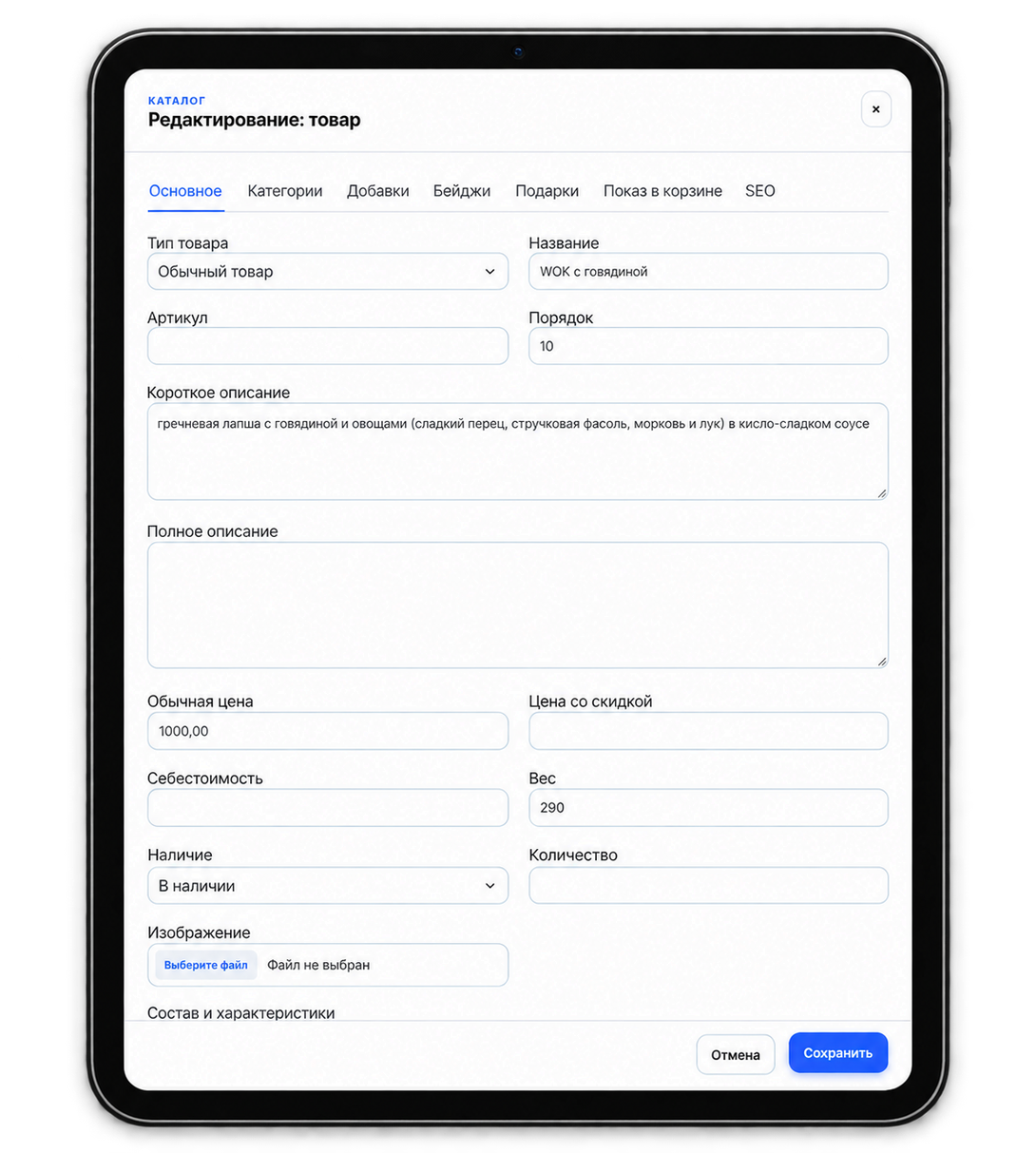
- Тип товара
- «Обычный товар» — одна позиция с одной ценой. «Товар с вариантами» — позиция с несколькими комбинациями, например размерами или видами теста. При выборе второго типа появляется вкладка «Варианты».
- Название
- Обязательное название товара. Оно используется при выборе товара оператором и клиентом.
- Артикул
- Ваш внутренний код товара. Помогает отличать похожие позиции.
- Порядок
- Значение для сортировки. Расположение также можно менять непосредственно в списке товаров.
- Короткое описание
- Краткая информация о товаре: основные ингредиенты, особенности или размер порции.
- Полное описание
- Подробный текст для карточки товара. Укажите состав и особенности, которые помогут клиенту выбрать блюдо.
- Обычная цена
- Стоимость без скидки. Для товара с вариантами проверьте также цену каждой комбинации.
- Цена со скидкой
- Если заполнена, используется как действующая цена. Чтобы убрать скидочную цену, очистите поле. Не ставьте ноль вместо пустого значения: ноль означает бесплатный товар.
- Себестоимость
- Стоимость приготовления или закупки для внутреннего учёта. Это отдельное поле, а не цена продажи.
- Вес
- Вес товара или порции. Заполняйте единообразно для всего меню.
- Наличие
- Выберите «В наличии», «Нет в наличии» или «Под заказ» в соответствии с фактической доступностью позиции.
- Количество
- Остаток товара. Связан с настройкой «Вести остатки».
- Изображение
- Выберите фотографию JPEG, PNG или WebP. Если при редактировании новый файл не выбран, существующая фотография сохраняется.
- Состав и характеристики
- Введите по одной характеристике на строку в формате «Название: значение». Например, «Состав: рис, лосось» и «Острота: средняя».
Основное · Переключатели
Настройте активность, остатки и скидки
- Товар активен
- Включает товар в действующий каталог. Для временного отключения снимите отметку, вместо того чтобы удалять карточку.
- Рекомендуемый
- Помечает товар как рекомендуемый. Его отображение зависит от предусмотренного на сайте или в клиентском приложении блока рекомендаций.
- Вести остатки
- Включает учёт количества для этой позиции. Укажите актуальное количество и наличие.
- Не участвует в системе баллов
- Исключает товар из системы баллов согласно правилам организации. Проверьте отметку, если позиция не должна участвовать в программе лояльности.
- Не участвует в системе скидок
- Исключает товар из применения системы скидок. Это отдельная настройка от поля «Цена со скидкой».
При создании нового товара исключения из системы баллов и скидок изначально включены. Перед сохранением проверьте, соответствуют ли они вашим условиям.
Карточка · Категории
Укажите, где клиент найдёт товар
- 1
Откройте вкладку «Категории» в карточке.
- 2
Отметьте одну или несколько категорий, в которых должен находиться товар.
- 3
Сохраните карточку. Без хотя бы одной категории CRM не сохранит товар.
Если нужной категории нет, сначала создайте её в общем списке категорий, затем вернитесь к товару. После сохранения связи с категориями передаются сайту и доступны клиентскому приложению.
Карточка · Варианты
Создайте варианты товара
На вкладке «Основное» выберите тип «Товар с вариантами». Появится вкладка «Варианты». Используйте её, если клиент должен выбирать комбинацию параметров, например размер пиццы и тесто.
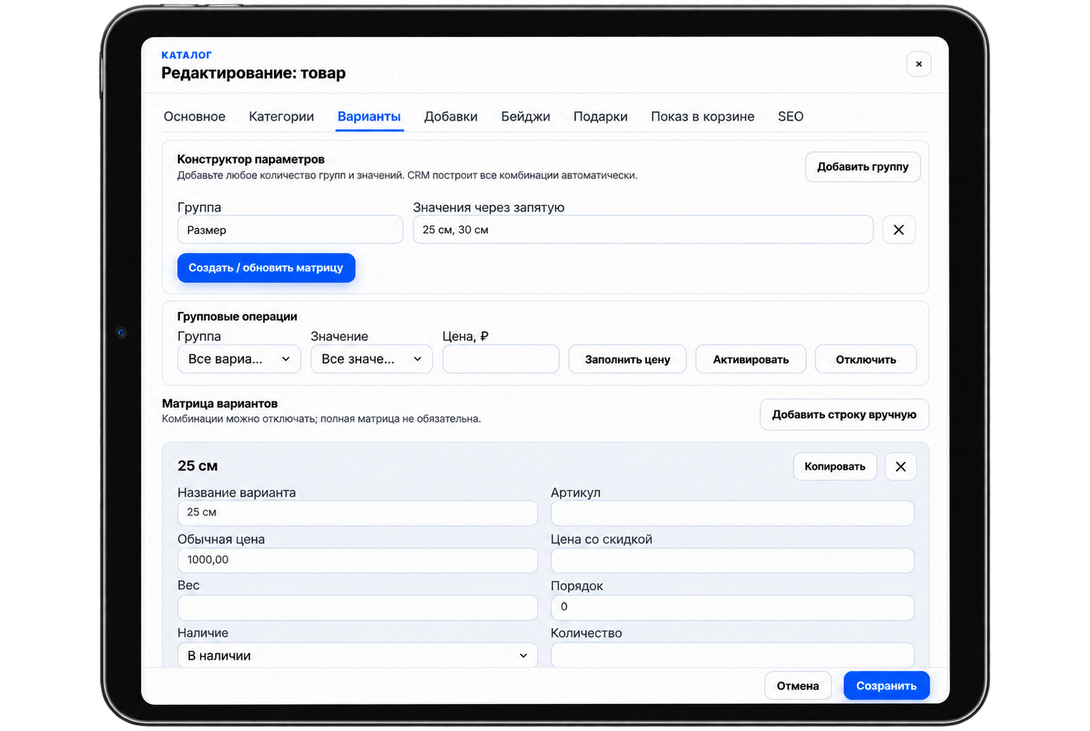
- 1
В «Конструкторе параметров» заполните название группы, например «Размер».
- 2
В поле «Значения через запятую» введите варианты: «25 см, 30 см».
- 3
При необходимости нажмите «Добавить группу» и задайте другой параметр, например «Тесто» со значениями «Тонкое, Традиционное».
- 4
Нажмите «Создать / обновить матрицу». CRM создаст комбинации значений всех групп. Два размера и два вида теста дают четыре комбинации.
Названия групп не должны повторяться. У каждой группы должно быть название и хотя бы одно значение. Крестик удаляет группу из конструктора.
Заполните каждую комбинацию
- Название варианта и артикул
- Укажите понятное название комбинации и при необходимости собственный артикул.
- Обычная цена и цена со скидкой
- Задайте стоимость конкретной комбинации. При создании матрицы новые строки получают обычную цену из основной карточки; обязательно проверьте её.
- Вес и порядок
- Укажите вес выбранной порции и расположение варианта.
- Наличие, количество и вести остатки
- Настройте доступность и остаток отдельно для варианта.
- Изображение варианта
- Можно загрузить отдельную фотографию. Без неё используется основное фото товара. Для уже загруженной фотографии доступна отметка «Использовать основное фото».
- Параметры комбинации
- Значения в формате «Размер: 30 см» и «Тесто: Тонкое», по одному на строку. Они связывают строку с группами конструктора.
- Вариант активен
- Включает комбинацию. Полная матрица не обязательна: недоступные сочетания можно отключить.
- Использовать по умолчанию
- Выбирает основной вариант. Отметка может быть установлена только у одной комбинации.
Используйте групповые операции
В блоке «Групповые операции» выберите группу и значение, чтобы ограничить набор строк. Введите сумму в «Цена, ₽» и нажмите «Заполнить цену»: изменится обычная цена выбранных комбинаций. Кнопки «Активировать» и «Отключить» меняют их активность.
Если ограничение не выбрано, операция применяется ко всем строкам. Проверьте выбранную группу и значение перед действием.
Добавьте или скопируйте строку
«Добавить строку вручную» создаёт отдельный вариант без построения всей матрицы. «Копировать» переносит данные строки в новую комбинацию: исправьте название, параметры и цену. Крестик у строки убирает вариант из формы.
Справочник и карточка · Добавки
Создайте добавки и свяжите их с товарами
Добавка — дополнительная позиция, которую можно связать с несколькими товарами: например, сыр или соус. Название, фотография и цена хранятся в общем справочнике.
- 1
Выйдите из карточки и откройте общую вкладку каталога «Добавки».
- 2
Нажмите «Добавить добавку». Заполните обязательные название и цену в рублях, укажите порядок, при необходимости выберите изображение JPEG, PNG или WebP.
- 3
Проверьте отметку «Добавка активна» и нажмите «Сохранить».
- 4
Откройте нужный товар, перейдите на его вкладку «Добавки», отметьте созданную позицию и сохраните карточку.
Если справочник пуст, карточка предложит сначала добавить позиции во вкладке «Добавки» каталога. Можно связать с товаром несколько добавок.
Для изменения добавки нажмите «Редактировать» в общем справочнике. Снятие отметки активности временно отключает добавку; кнопка удаления требует подтверждения.
Справочник и карточка · Бейджи
Добавьте метки товаров
Бейдж выделяет особенность товара: например, остроту или вегетарианский состав. Сначала создайте метку в справочнике, затем назначьте её товарам.
- 1
Откройте общую вкладку «Бейджи» и нажмите «Добавить бейдж».
- 2
Укажите обязательное название, порядок и описание. При необходимости загрузите иконку JPEG, PNG или WebP.
- 3
Проверьте отметку «Бейдж активен» и сохраните метку.
- 4
В карточке товара откройте вкладку «Бейджи», отметьте нужные метки и нажмите «Сохранить».
Один бейдж можно назначить нескольким товарам, а один товар — отметить несколькими бейджами. Название, описание, иконка и активность изменяются через «Редактировать» в общем справочнике. Удаление требует подтверждения.
Метки синхронизируются вместе с карточками товаров. Их отображение на сайте и в клиентском приложении использует сохранённые в CRM связи.
Карточка · Подарки
Выберите товары в подарок
На вкладке «Подарки» задаются товары, связанные с этой позицией как подарки. Для выбора используется существующий каталог: создавать отдельное название вручную здесь не нужно.
- 1
Откройте вкладку «Подарки» в карточке товара.
- 2
Выберите «Категорию подарка», чтобы сократить список.
- 3
Выберите позицию в поле «Товар». Она сразу появится в наборе подарков открытой формы.
- 4
При необходимости добавьте другие позиции. Для удаления из набора нажмите крестик возле подарка.
Товар нельзя добавить в собственные подарки; уже выбранные позиции повторно не предлагаются. После выбора сохраните карточку.
Подарки в карточке товара и условия акций — разные настройки. Общие акции и скидки организации настраиваются в разделе «Акции и скидки». Их условия и товары также управляются из CRM и используются подключённым сайтом и клиентским приложением.
Карточка · Показ в корзине
Предложите товар при оформлении заказа
Эта настройка определяет, нужно ли дополнительно предлагать товар в корзине. Например, так можно предложить напиток к выбранным блюдам.
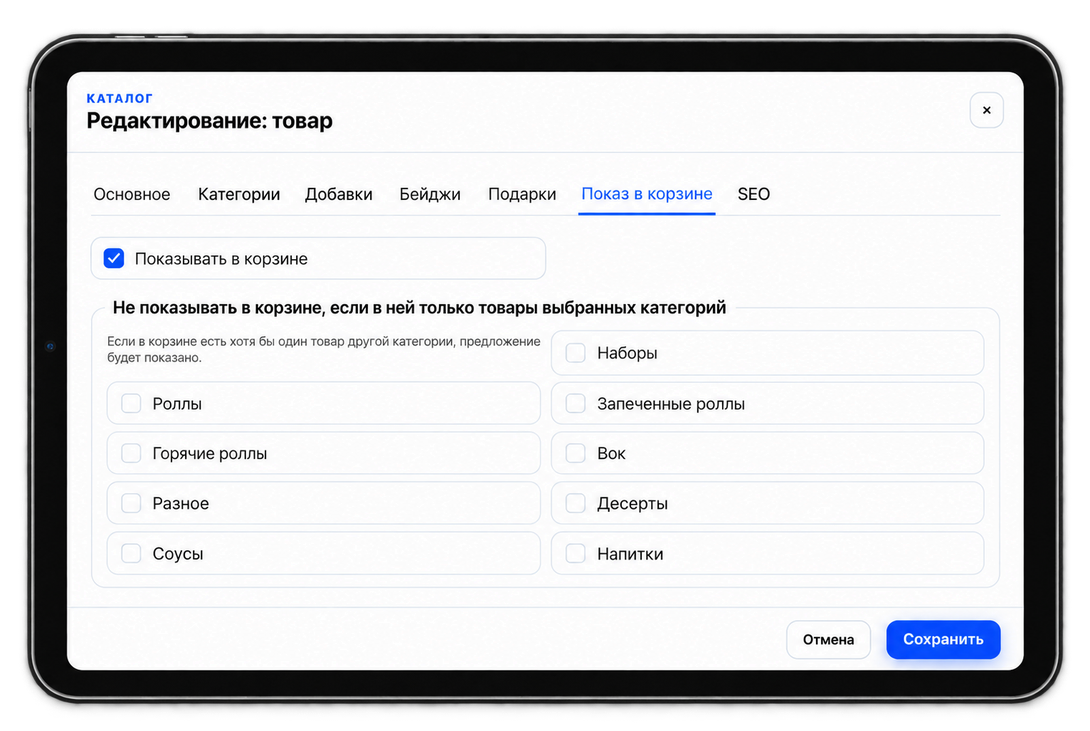
- 1
Откройте вкладку «Показ в корзине».
- 2
Включите «Показывать в корзине».
- 3
Если нужно, отметьте категории, при которых предложение не должно появляться.
- 4
Сохраните товар и проверьте предложение в корзине подключённого сайта и клиентского приложения.
- Корзина содержит только исключённые категории
- Товар не предлагается. Например, если исключены «Напитки» и клиент выбрал только напитки, предложение скрыто.
- Есть товар другой категории
- Предложение показывается. Например, к напитку добавлены роллы, а категория «Роллы» не исключена.
- Показывать в корзине выключено
- Дополнительное предложение отключено. Эта отметка не заменяет активность самого товара в каталоге.
Сохранённые условия передаются вместе с товаром. Настраивать одинаковые исключения отдельно на сайте и в клиентском приложении не требуется.
Карточка · SEO
Настройте адрес и описание страницы товара
- URL-код
- Часть адреса страницы товара. Используйте строчные латинские буквы, цифры и дефисы. У существующего товара меняйте код осознанно: прежние ссылки могут перестать вести к нужной странице.
- Title
- Заголовок страницы для браузера и поисковых систем. Допустимо до 255 символов. Укажите название товара и полезную информацию о нём.
- Meta description
- Краткое описание страницы для поисковых систем, до 500 символов. Опишите состав и особенности товара понятными словами.
Нажмите «Сохранить» после заполнения. SEO-поля передаются подключённому сайту вместе с карточкой товара.
Завершение
Сохраните карточку и проверьте результат
- 1
Проверьте название, цену, наличие и фотографию на вкладке «Основное».
- 2
Убедитесь, что выбрана хотя бы одна категория. Для товара с вариантами проверьте все комбинации и их цены.
- 3
Проверьте добавки, бейджи, подарки, условия показа в корзине и исключения из баллов и скидок.
- 4
Нажмите «Сохранить». После успешного сохранения окно закроется, а список каталога обновится.
Если CRM сообщает об ошибке, исправьте указанное поле и повторите сохранение. Не закрывайте окно до исправления, если хотите сохранить введённые значения.
«Отмена» и крестик закрывают карточку без применения изменений. Сохранение карточки отличается от быстрого изменения цены и перестановки в списке: эти действия сохраняются отдельно и автоматически.
Вкладка «Каталог по умолчанию»
Выберите каталог для новых заказов
- 1
Откройте общую вкладку «Каталог по умолчанию».
- 2
Выберите каталог, который оператор обычно использует при создании заказа.
- 3
Дождитесь завершения автоматического сохранения. Отдельной кнопки сохранения нет.
Значение «Первый доступный каталог» оставляет автоматический выбор. Настройка общая для организации и применяется при создании нового заказа; редактирование уже существующих заказов не меняется.
Эта настройка не меняет источник каталога подключённого сайта или клиентского приложения. Источник определяется настройками соответствующего подключения.
Удаление
Отключите временно или удалите запись
Если товар, категория, добавка или бейдж временно не нужны, откройте запись, снимите отметку активности и сохраните. Так её данные останутся в каталоге.
Для удаления нажмите кнопку с крестиком в общем списке и подтвердите действие. Удаление передаётся подключённому сайту и отражается в данных каталога клиентского приложения.
Единые данные
Проверьте каталог на сайте и в приложении
Цены, фотографии, описания, товары, категории и связанные настройки управляются в CRM. Сайт и клиентское приложение получают данные выбранного для них каталога. Это позволяет обновлять меню в одном месте.
Проверьте карточку
Найдите изменённый товар на сайте и в клиентском приложении. Сравните название, обычную и скидочную цены, фотографию, описание и доступность.
Проверьте связанные настройки
Откройте категории, выбор вариантов, добавок и корзину. Убедитесь, что клиент видит нужные позиции и условия предложения.
Проверьте источник
Если меню отличается, сначала убедитесь, что сайт и клиентское приложение подключены к тому каталогу, который вы изменяли.
Проверьте сохранение и синхронизацию
Не считайте введённое значение сохранённым до подтверждения CRM. Если появилось сообщение о незавершённой синхронизации сайта, передайте его администратору подключения.
Каталог подготовлен. Используйте его при создании заказа или редактировании заказа.